Actualizado el 25 de marzo de 2026 | intercultural.info
Índice de contenidos
- Para quién es este tutorial
- Qué necesitas antes de empezar
- Paso 1 — Instala el software de la FNMT
- Paso 2 — Solicita el certificado en la web
- Paso 3 — Acredita tu identidad en una oficina
- Paso 4 — Descarga, instala y haz copia de seguridad
- Paso 5 — Comprueba que funciona
- ¿Y la regularización extraordinaria 2026?
- Problemas frecuentes
- Aviso legal
Para quién es este tutorial
Este tutorial te guía paso a paso para obtener el certificado digital de la FNMT (Fábrica Nacional de Moneda y Timbre). Es gratuito y te permite gestionar trámites de extranjería y otros muchos trámites con la administración española por internet.
Si quieres entender mejor qué es el certificado digital, para qué sirve y qué relación tiene con la regularización extraordinaria 2026, te recomendamos leer nuestro artículo completo: Certificado digital para personas extranjeras en España.
Si la vía de presentación telemática se confirma en el BOE, necesitarás certificado digital o un sistema de firma electrónica para presentar tu solicitud a través de Mercurio — o que alguien lo haga en tu nombre. Más abajo explicamos la conexión (ver sección «¿Y la regularización extraordinaria 2026?»).
Si tienes NIE (Número de Identificación de Extranjero/a) — aunque no tengas permiso de residencia en vigor ni TIE —, puedes obtener este certificado. Más abajo te explicamos qué documentos acepta la FNMT.
¿Y si no tienes NIE? Este tutorial también te interesa. Si tienes un familiar, una amiga, un amigo o cualquier persona de confianza con permiso de residencia o nacionalidad española, esa persona puede obtener su propio certificado digital y presentar algunas solicitudes en tu nombre como representante si el trámite lo permite. Saber cómo funciona el proceso te ayudará a prepararte.
Este tutorial sigue los mismos pasos que explica la Agencia Tributaria (AEAT) en su vídeo oficial sobre cómo obtener un certificado electrónico de la FNMT. Algunas de nuestras capturas proceden de ese vídeo. Los procedimientos de la administración pueden cambiar con el tiempo; hemos verificado que este proceso es el vigente a fecha de publicación de este tutorial.
Qué necesitas antes de empezar
Antes de iniciar el proceso, asegúrate de tener:
- Tu NIE y un documento que lo acredite (ver más abajo qué documentos acepta la FNMT), junto con tu pasaporte.
- Un ordenador (PC, Mac o Linux). El proceso completo debe hacerse desde el mismo equipo, el mismo usuario y el mismo navegador.
- Una dirección de correo electrónico a la que tengas acceso.
- Un navegador actualizado: Mozilla Firefox, Google Chrome, Microsoft Edge, Opera o Safari.
La apariencia de algunas ventanas puede ser diferente a las capturas de pantalla que mostramos en este tutorial, en función del sistema operativo que tengas en tu ordenador.
Paso 1 — Instala el software de la FNMT
Antes de solicitar el certificado, necesitas instalar un pequeño programa llamado Configurador FNMT-RCM. Este software genera las claves de seguridad necesarias para tu certificado. Funciona en Windows, Mac y Linux.
Descárgalo desde la sede electrónica de la FNMT: sede.fnmt.gob.es › Certificados › Persona Física › Obtener Certificado Software › Configuración previa.
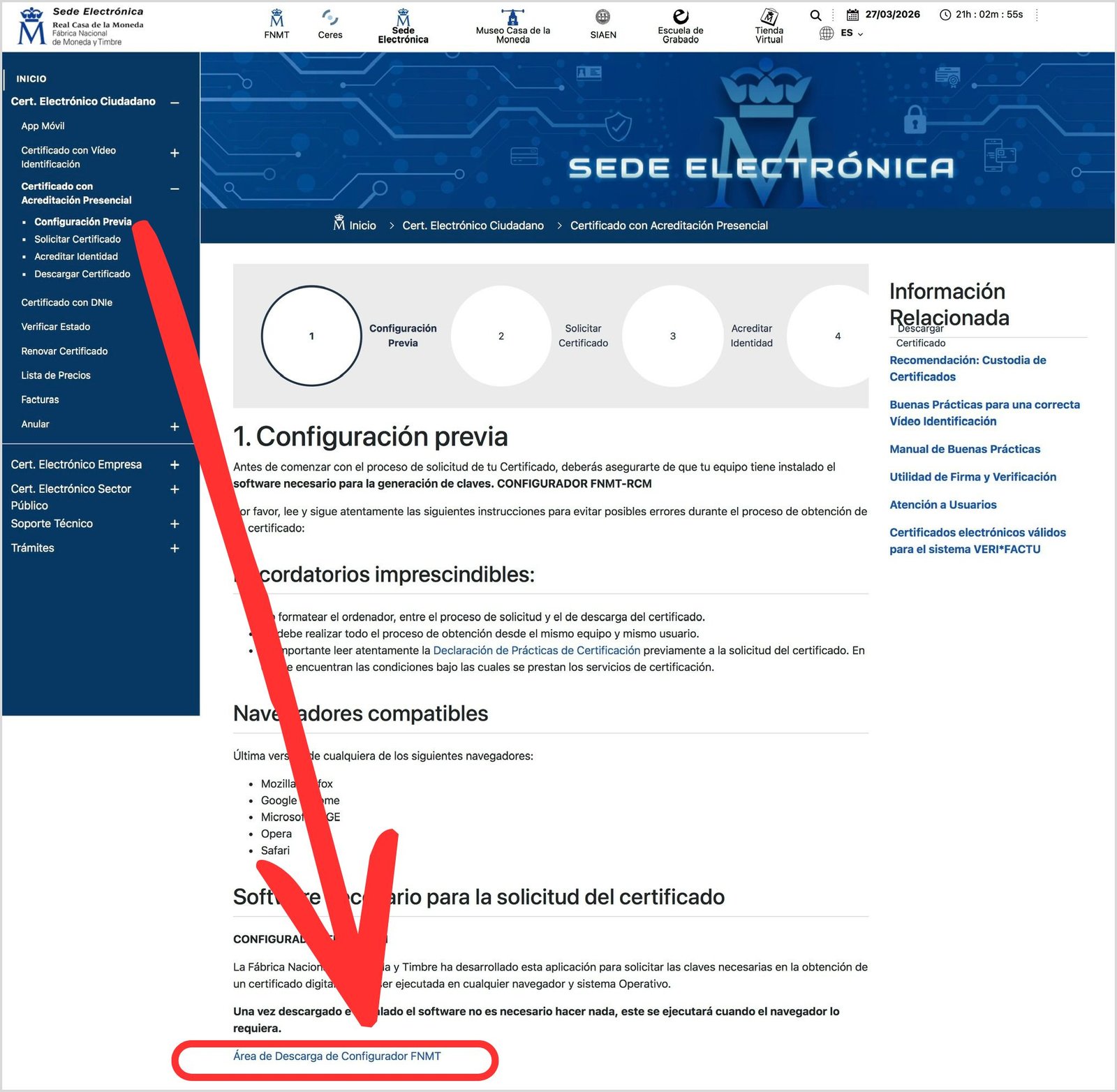
Selecciona el enlace de descarga correspondiente a tu sistema operativo (Windows, Mac o Linux) y sigue los pasos del asistente de instalación.
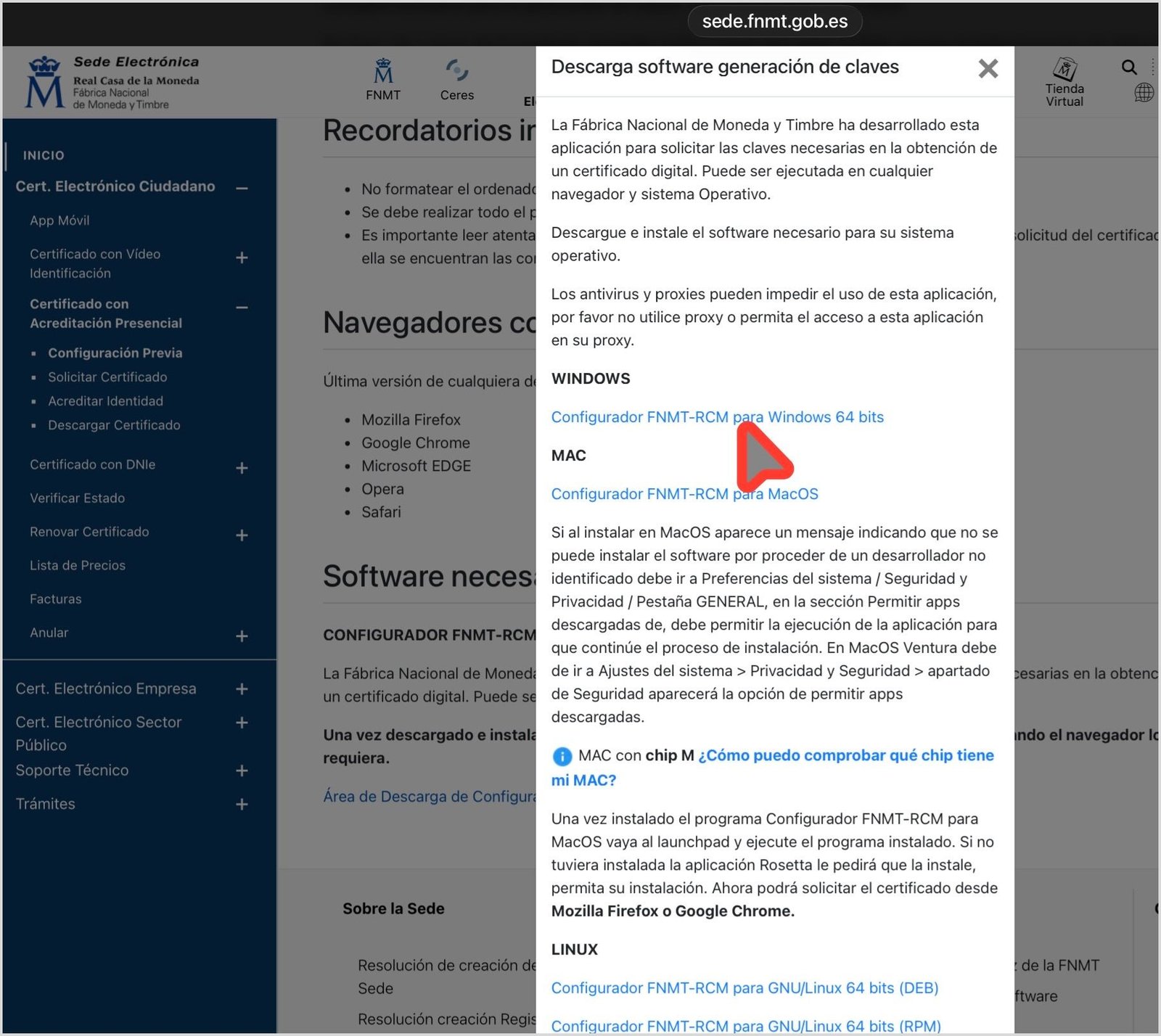
En Mac, es posible que necesites autorizar la instalación desde Ajustes del sistema › Privacidad y Seguridad. Una vez instalado, no tienes que abrirlo manualmente: se ejecutará solo cuando el navegador lo necesite.
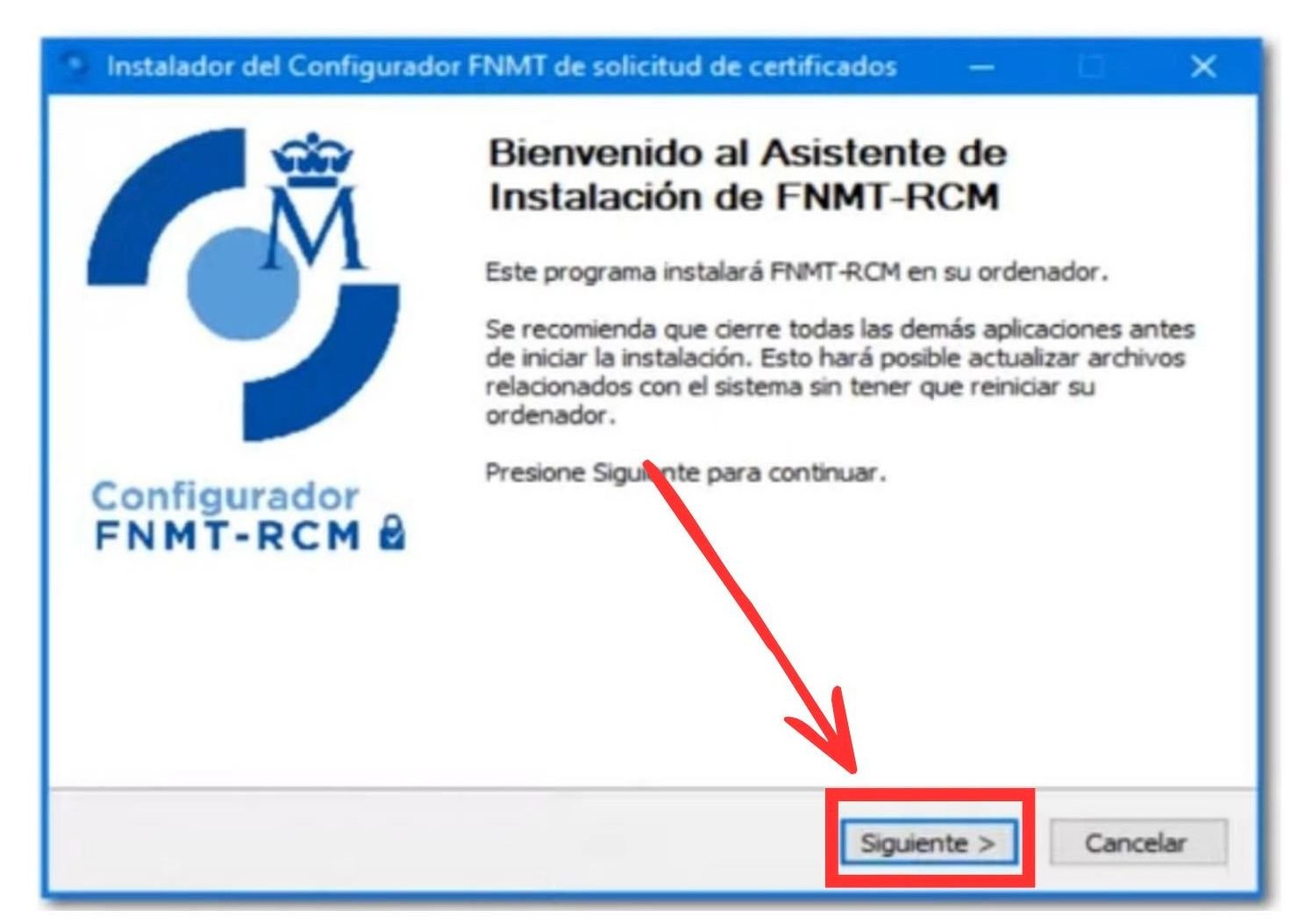
Te recomendamos instalar también la aplicación AutoFirma, que muchas páginas de la administración necesitan para funcionar con el certificado, como es el caso de la plataforma Mercurio, por donde se presentan muchas solicitudes telemáticas de extranjería. Puedes descargarla desde firmaelectronica.gob.es.
Paso 2 — Solicita el certificado en la web
Rellena el formulario con:
- Tu NIE (9 caracteres, rellenando con ceros a la izquierda si es necesario).
- Tu primer apellido, exactamente como aparece en tu documento de identidad.
- Tu dirección de correo electrónico.
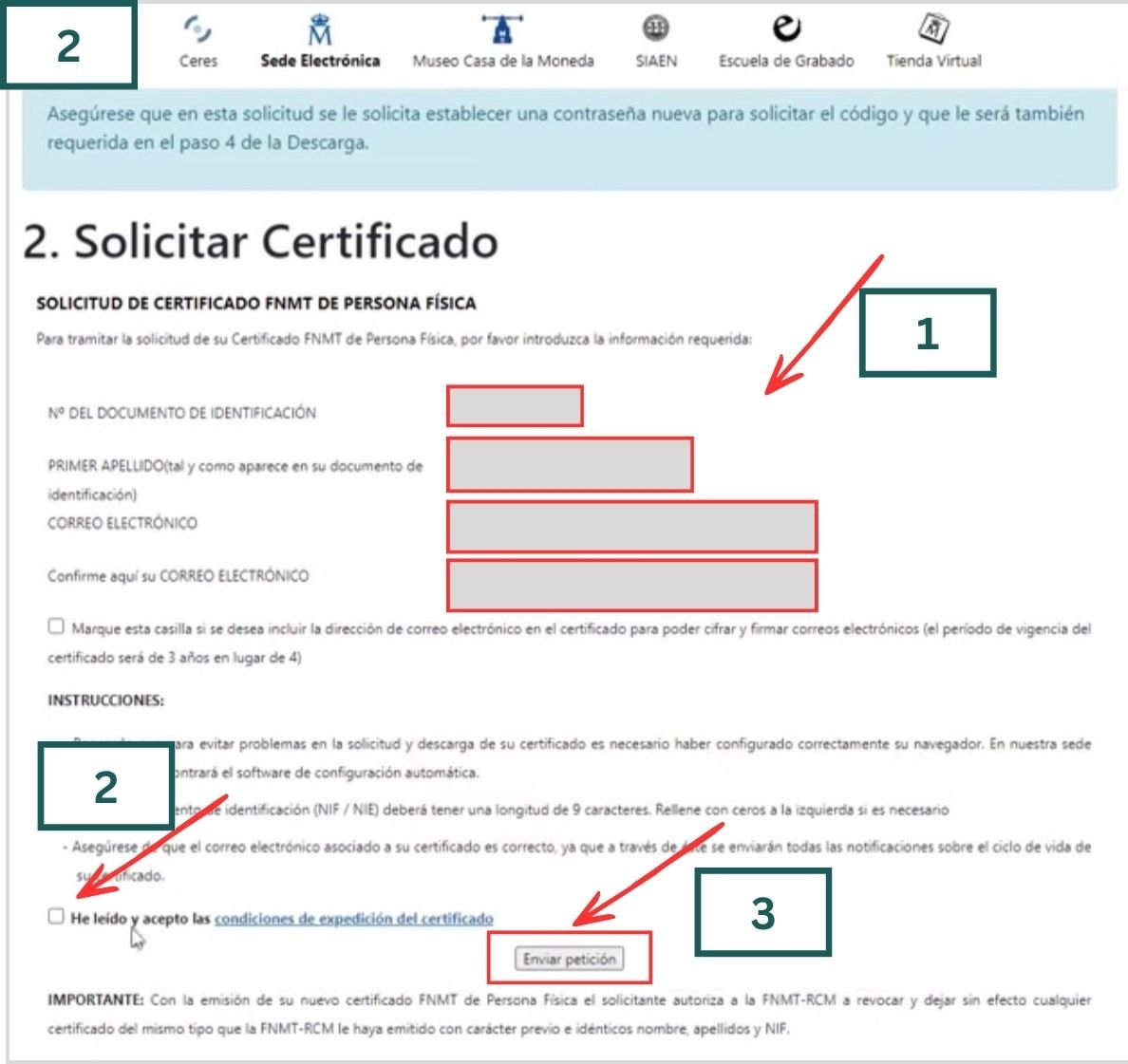
En el formulario, cumplimenta los cuatro campos:
- Campo 1: número de documento de identificación (NIE en el caso de personas extranjeras sin la nacionalidad española)
- Campo 2: primer apellido
- Campo 3: correo electrónico
- Campo 4: repetir el mismo correo electrónico
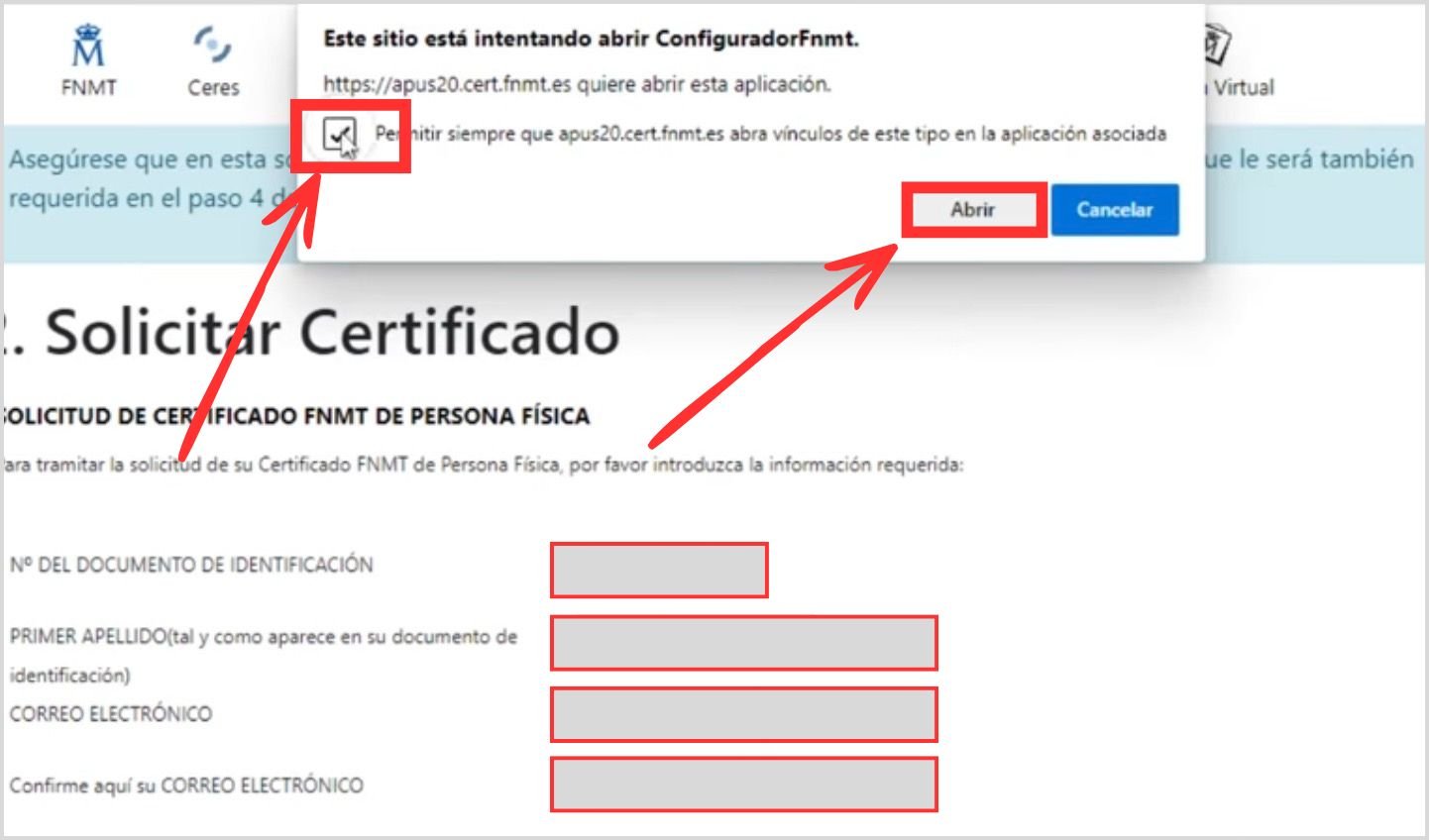
Lee y acepta las condiciones de uso. Al hacer clic en «Enviar petición», el navegador te pedirá permiso para abrir el Configurador FNMT. En la ventana que aparezca, haz clic en «Abrir». Si te ofrece la opción de permitir siempre el acceso, márcala.
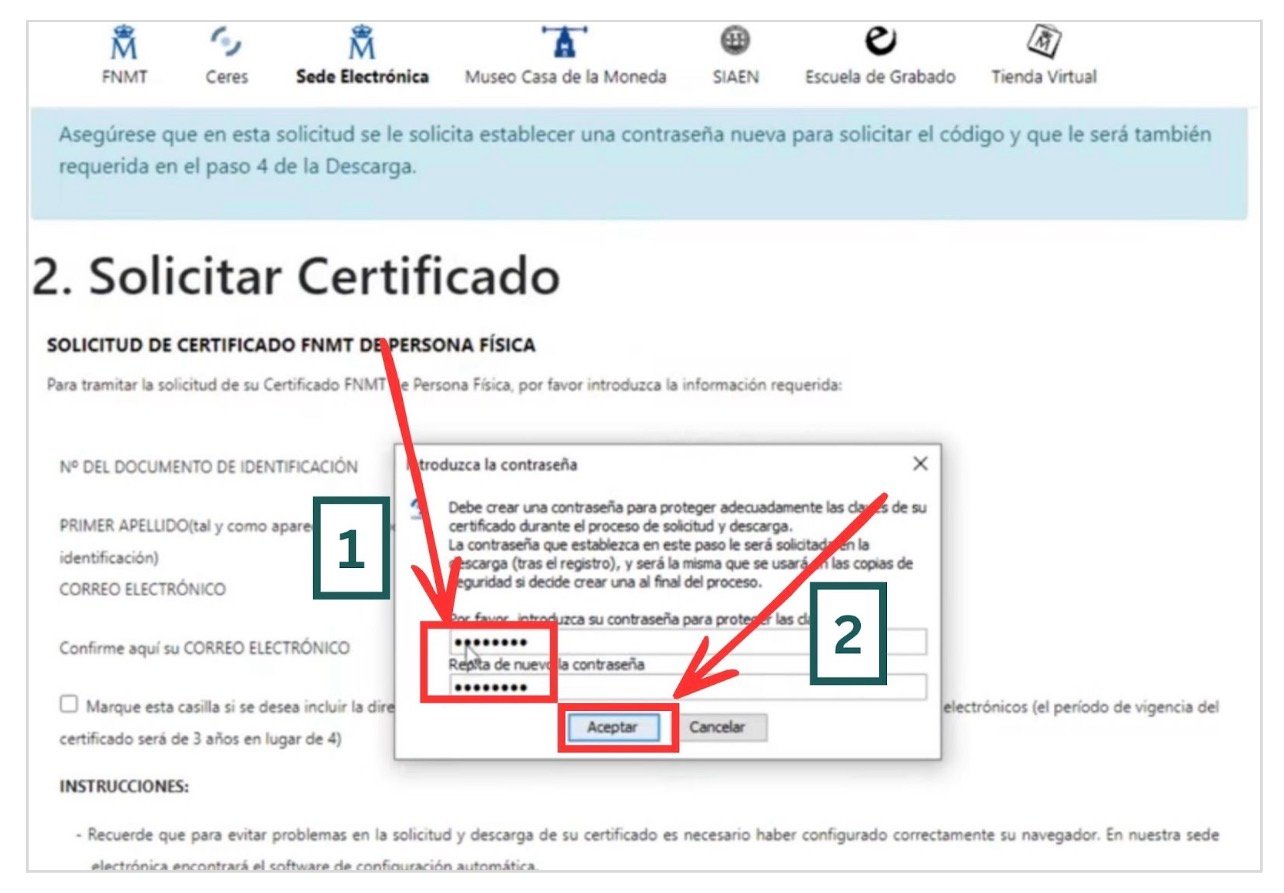
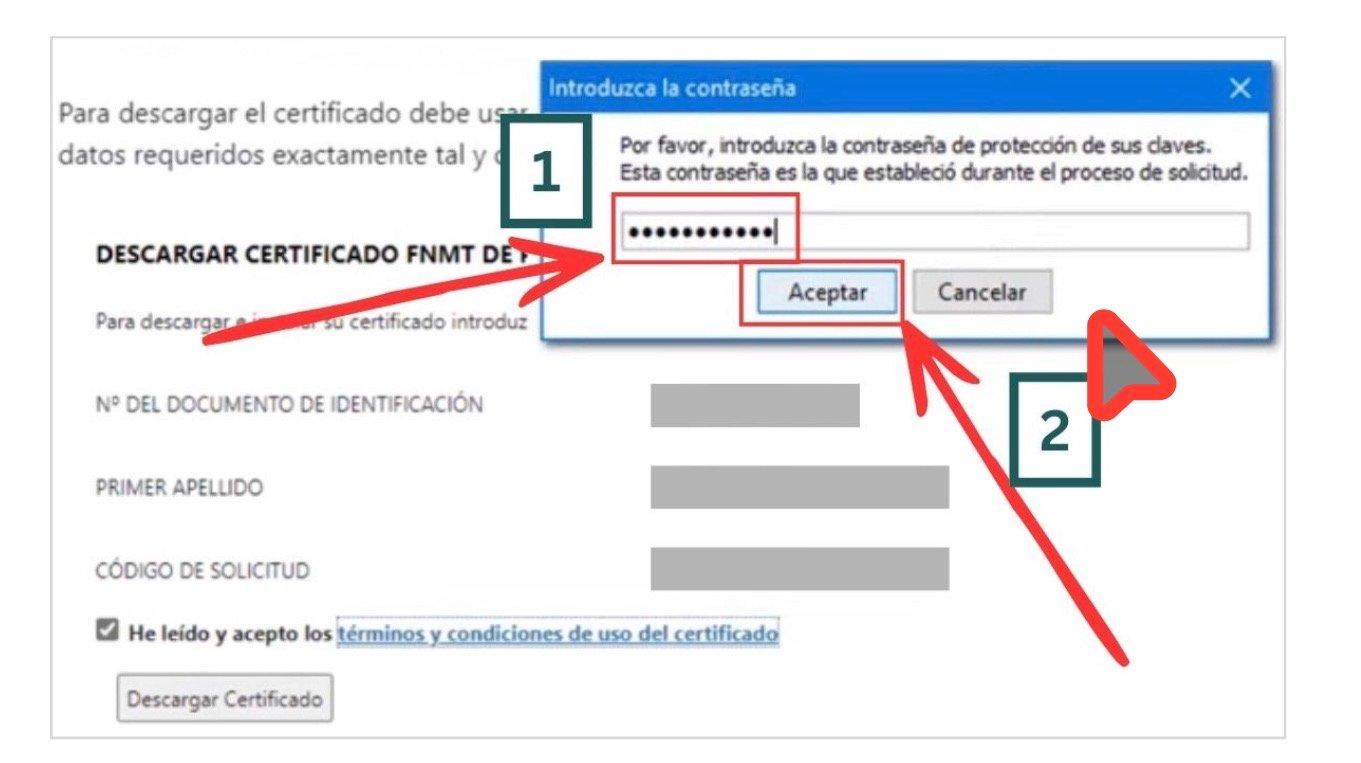
A continuación, el sistema te pedirá crear una contraseña para proteger las claves de tu certificado. Guárdala bien: la necesitarás para descargar el certificado y no se puede recuperar. Esta misma contraseña se usará también para la copia de seguridad.
Si todo ha ido bien, verás un mensaje de confirmación con tus datos.
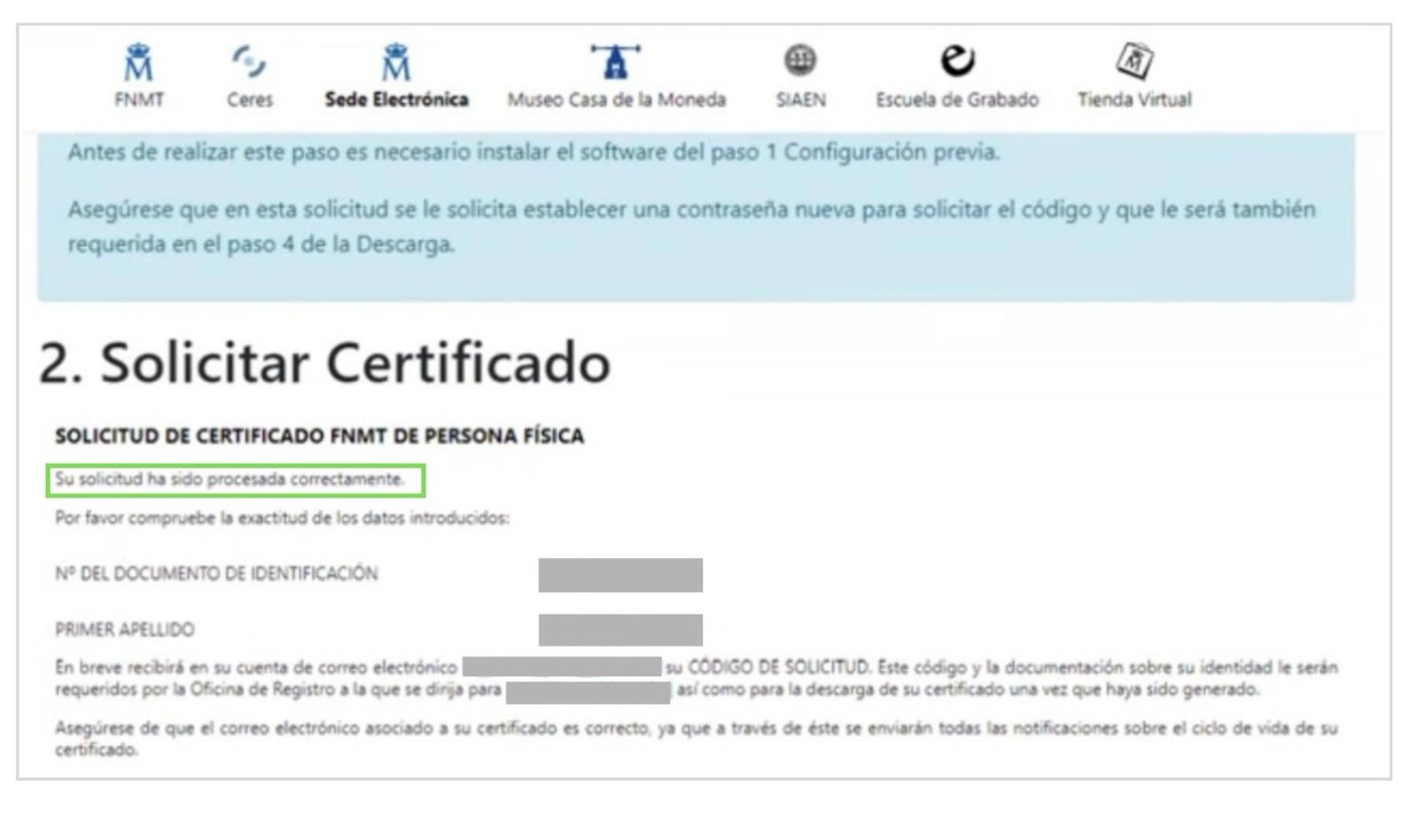
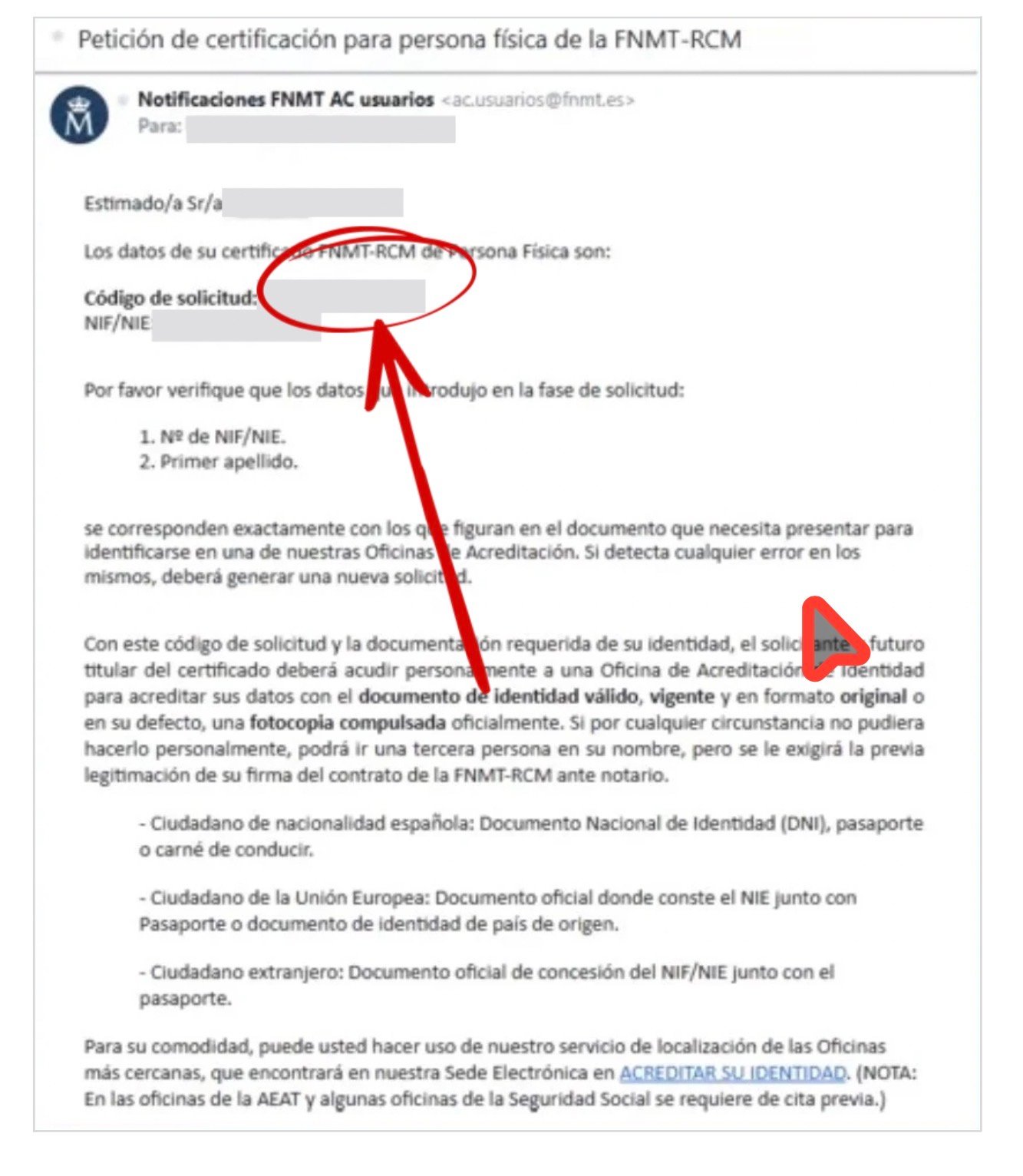
Recibirás un correo electrónico con tu código de solicitud. Anótalo o imprímelo: lo necesitas en la oficina y para la descarga.
Paso 3 — Acredita tu identidad en una oficina
Ahora necesitas ir en persona a una Oficina de Acreditación de Identidad para verificar que eres tú quien ha solicitado el certificado. La FNMT tiene más de 2.400 oficinas en toda España: oficinas de la Seguridad Social, de la Agencia Tributaria (AEAT), ayuntamientos y otros organismos.
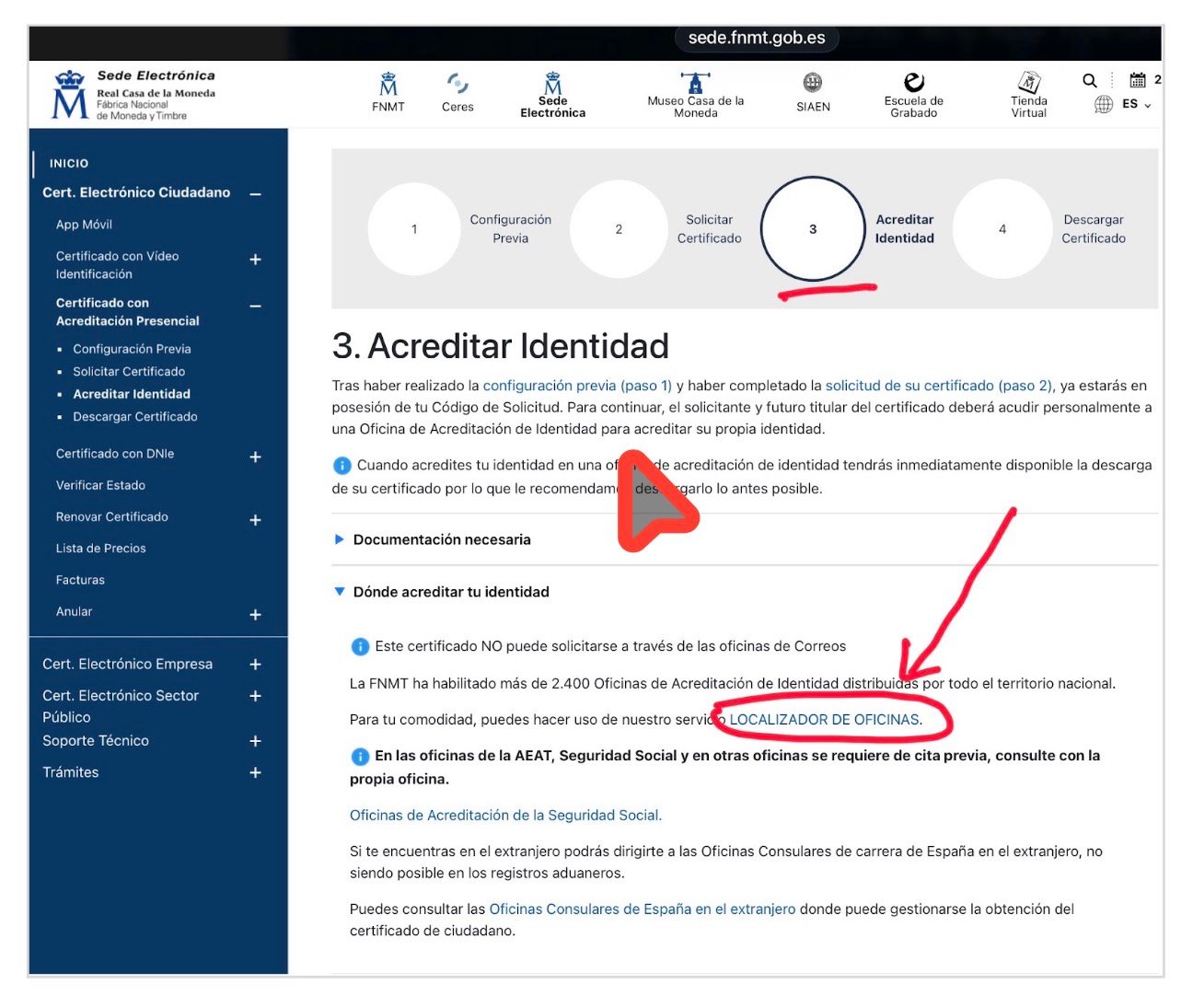
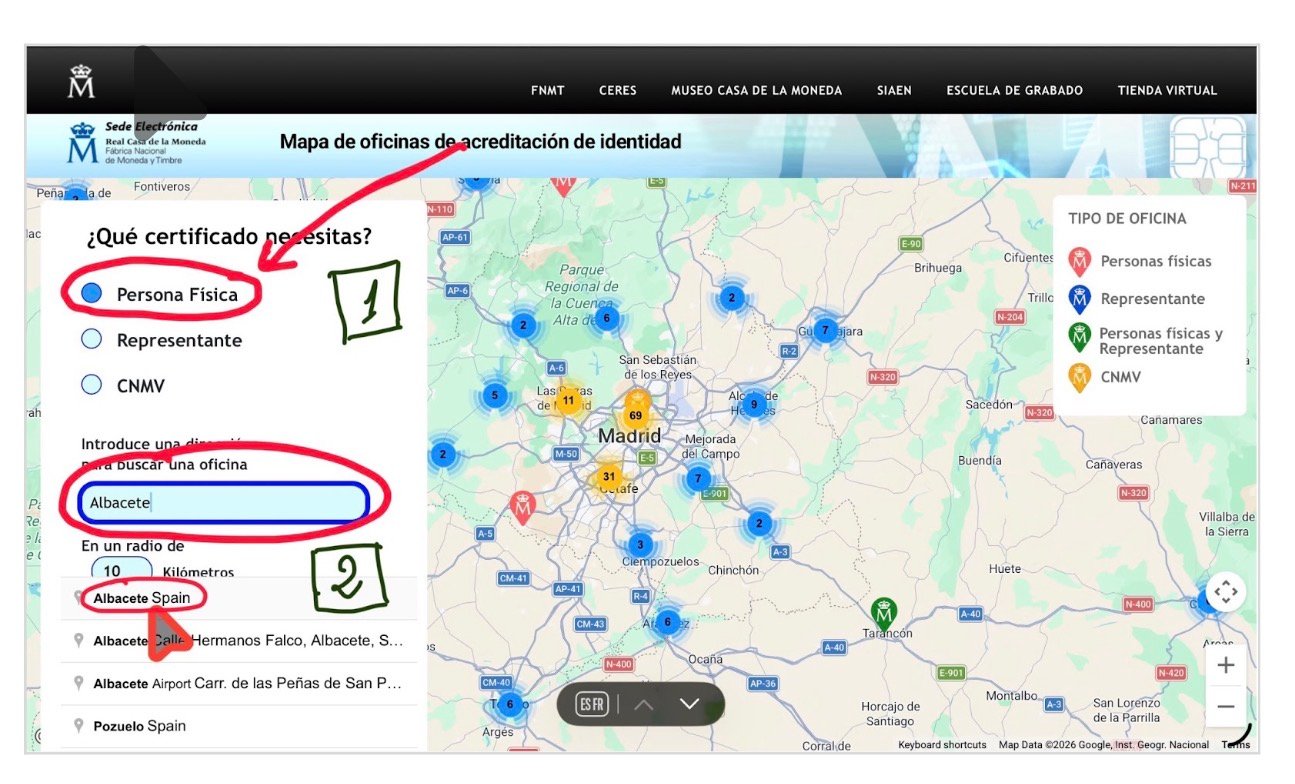
Usando el localizador de oficinas puedes encontrar la más cercana a tu domicilio. Introduce tu localidad en el buscador.
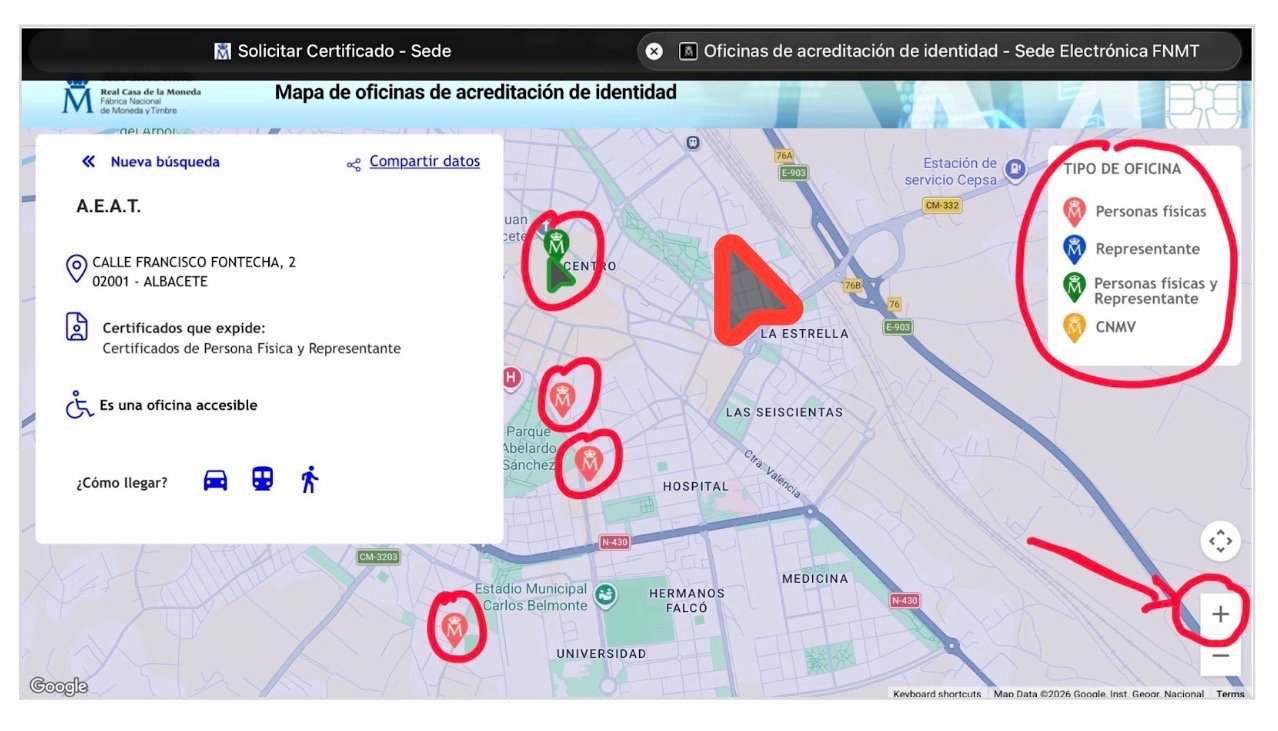
Una vez la localidad seleccionada, aparecerá el mapa con las oficinas disponibles. En el caso de Albacete, por ejemplo, aparecen cuatro oficinas de acreditación en diferentes ubicaciones. Pinchando en cada una se muestra el organismo específico, su dirección exacta y cómo llegar. Ten en cuenta que en las oficinas de la AEAT y de la Seguridad Social se necesita cita previa. Consulta con la propia oficina antes de ir.
Lleva contigo:
- Tu código de solicitud (el que recibiste por correo).
- Tu pasaporte.
Y uno de estos documentos con tu NIE:
TIE (Tarjeta de Identidad de Extranjero/a).
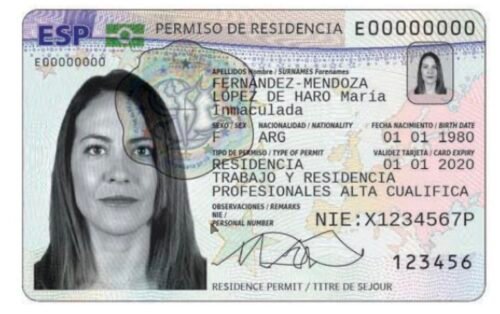
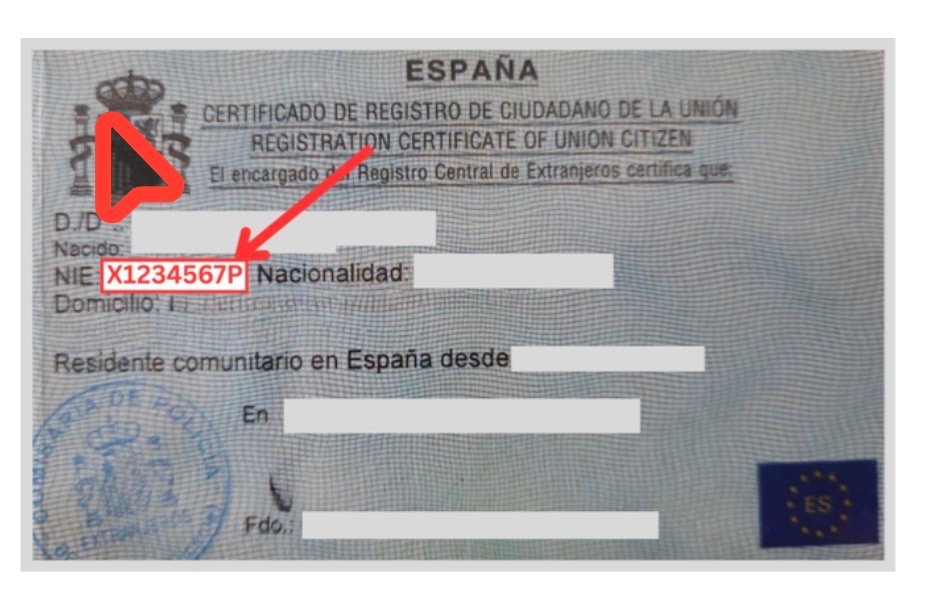
Certificado de Ciudadano de la Unión donde conste tu NIE (en el caso de la población británica, por ejemplo).
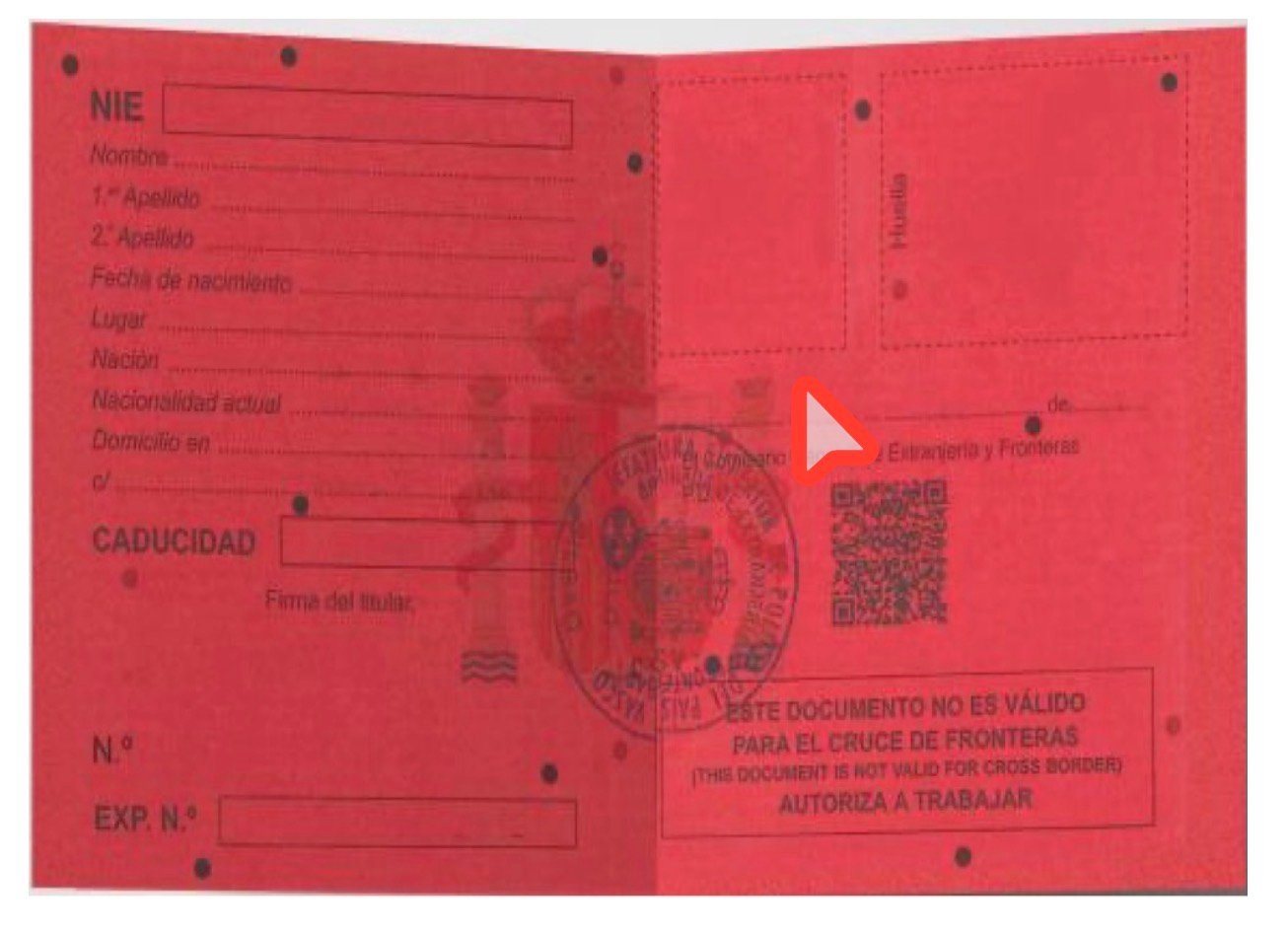
Tarjeta Roja, Verde o Blanca de identificación de extranjeros.
Documento oficial de concesión del NIE (en ausencia de este documento o de cualquiera de los anteriores, se podría probar con otra alternativa que contenga el NIE, por ejemplo una resolución de Extranjería, sea favorable o denegatoria).
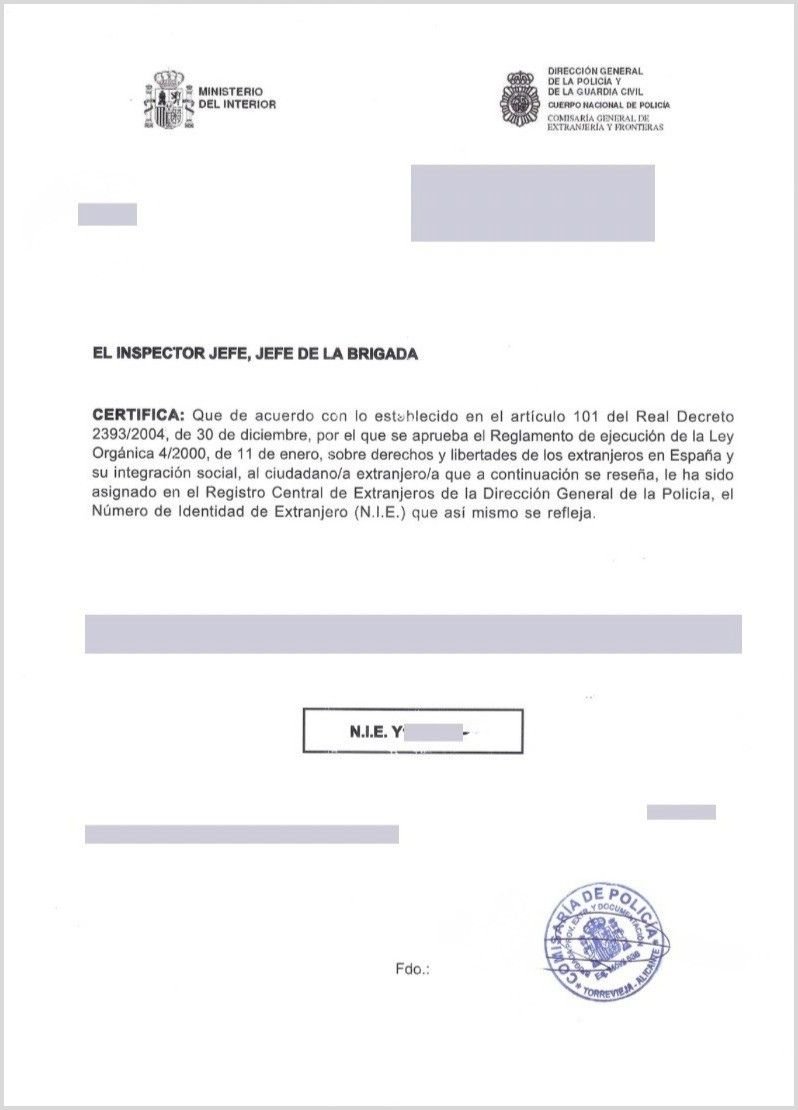
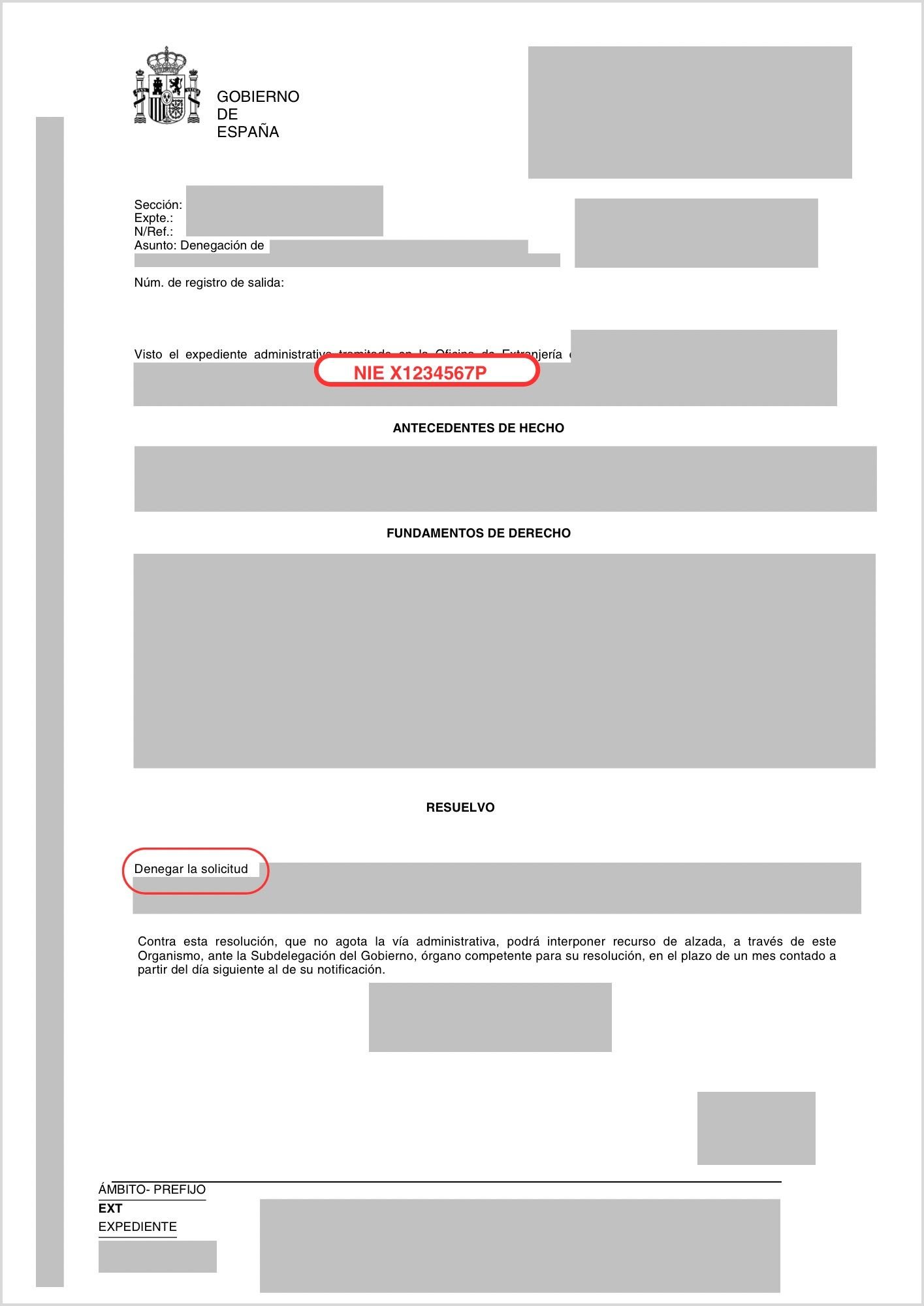
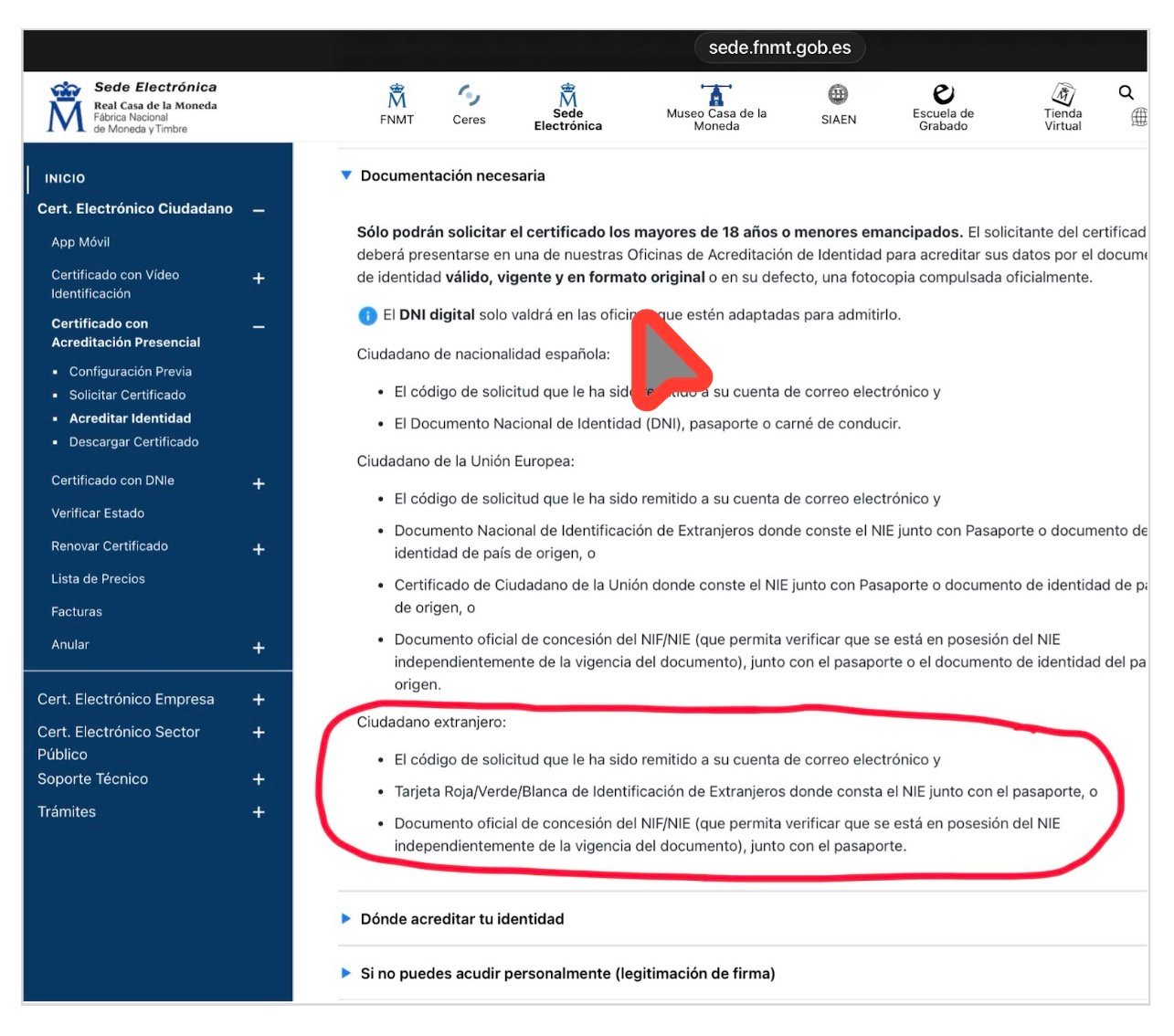
Dato clave: la FNMT especifica en su sede electrónica que acepta un «documento oficial de concesión del NIF/NIE que permita verificar que se está en posesión del NIE, independientemente de la vigencia del documento», junto con el pasaporte.
¿Qué pasa si no tienes ese documento de concesión del NIE? En ese caso se podría probar con algún otro documento que contenga el NIE — como una resolución de Extranjería, sea favorable o denegatoria. En la práctica, la experiencia puede variar según la Oficina de Acreditación. Algunas aceptarían ese documento; otras podrían ser más estrictas. Te recomendamos consultar con la oficina antes de desplazarte.
La vídeoidenficación de la FNMT NO está disponible para personas con NIE. Solo se puede hacer con DNI electrónico (DNIe). Si tienes NIE, la acreditación tiene que ser presencial.
Paso 4 — Descarga, instala y haz copia de seguridad
Después de acreditar tu identidad en la oficina, tu certificado estará disponible para descargar. El tiempo de espera puede variar en función de la oficina de acreditación a la que acudas.
Introduce tu NIE, tu primer apellido y el código de solicitud. Lee y acepta las condiciones de uso, y pulsa «Descargar Certificado». Recuerda: tienes que hacerlo desde el mismo ordenador, el mismo navegador y el mismo usuario que usaste para solicitar.
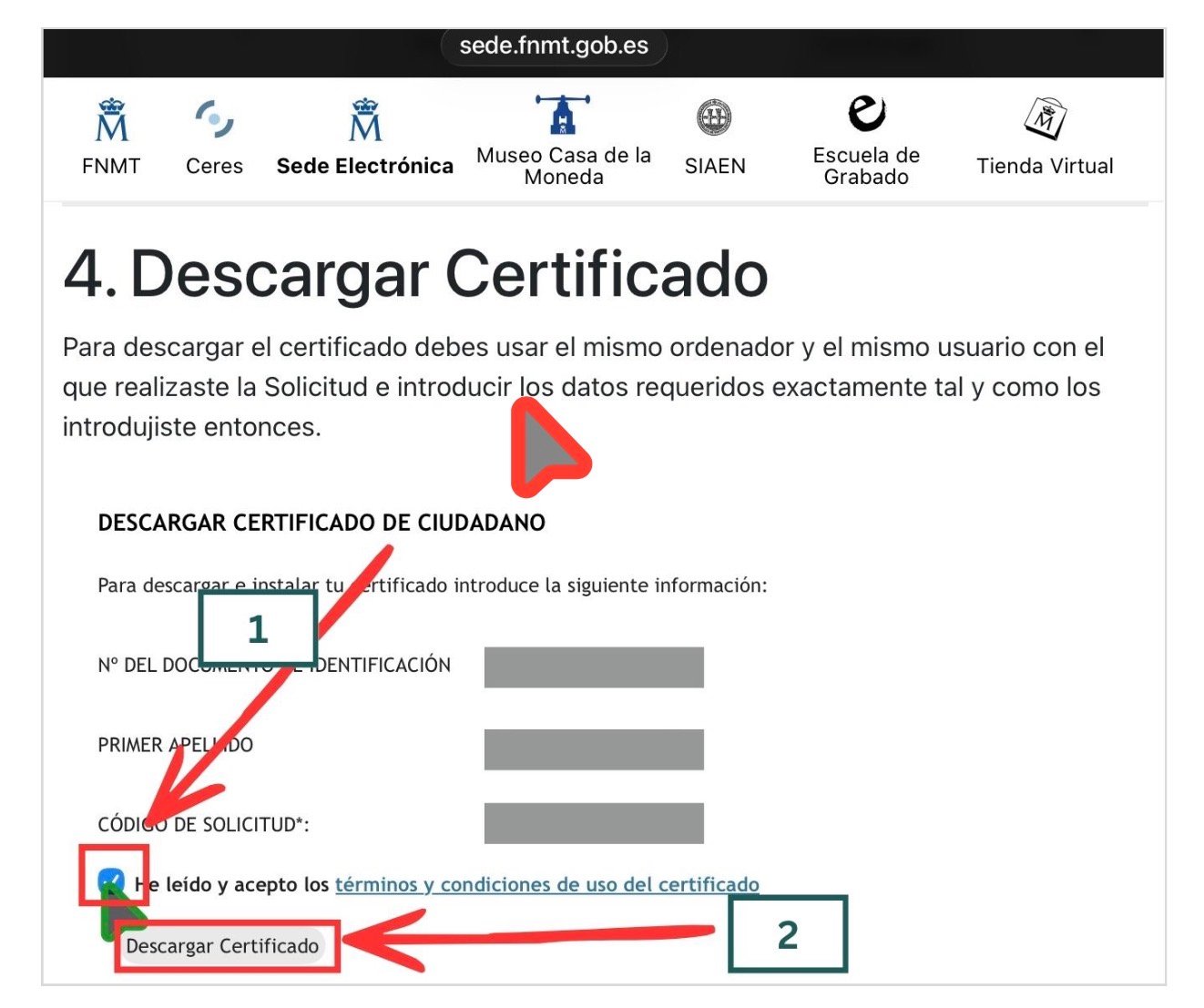
Al descargar, se te pedirá la contraseña que creaste en el Paso 2.
Durante la descarga, el sistema te ofrecerá hacer una copia de seguridad del certificado. Acepta. Este paso es importante: si formateas el ordenador, cambias de equipo o el navegador se actualiza y pierde los certificados, sin copia de seguridad tendrías que repetir todo el proceso desde cero.
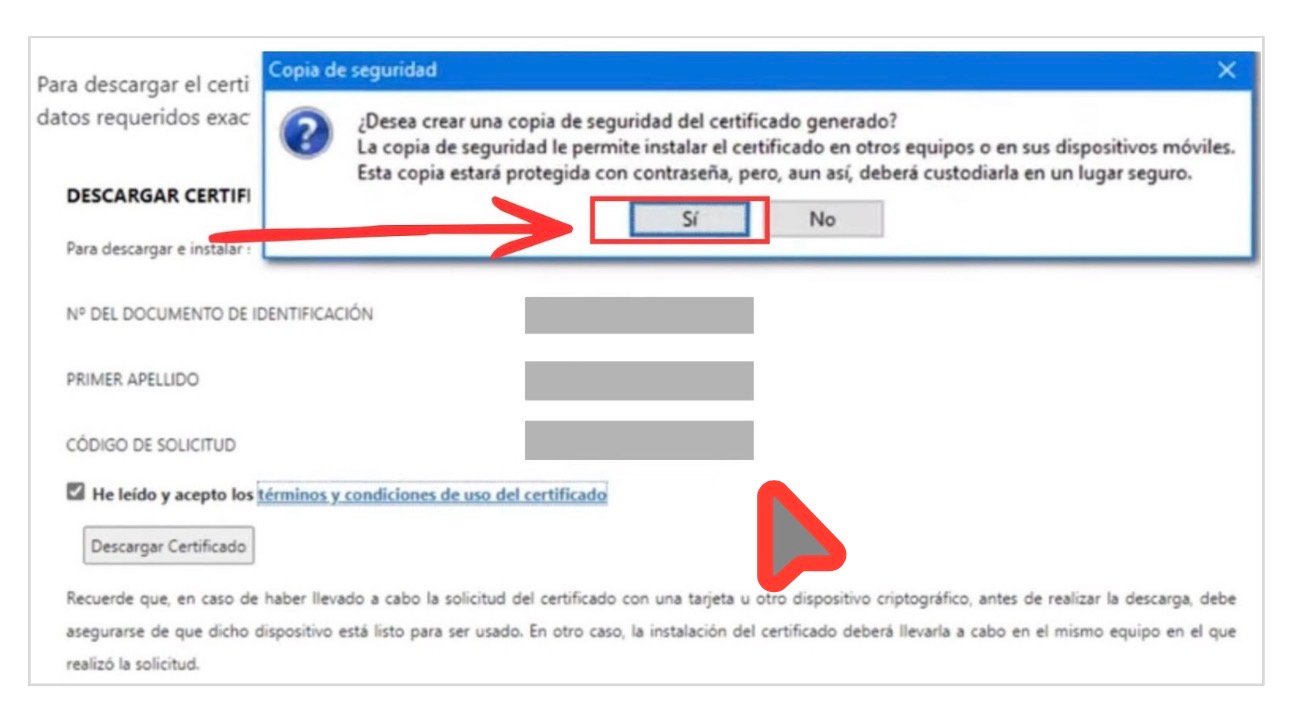
Haz clic en «Sí» para crear la copia de seguridad. Guarda el archivo en un lugar seguro: un USB, un disco externo o un servicio en la nube con contraseña.
Si no te aparece ese diálogo, también puedes exportar el certificado manualmente:
- En Chrome o Edge: ve a Configuración › Privacidad y seguridad › Seguridad › Gestionar certificados. Selecciona tu certificado y expórtalo con la clave privada.
- En Firefox: ve a Configuración › Privacidad y seguridad › Certificados › Ver certificados. En la pestaña «Sus certificados», selecciona el tuyo y haz clic en «Hacer copia».
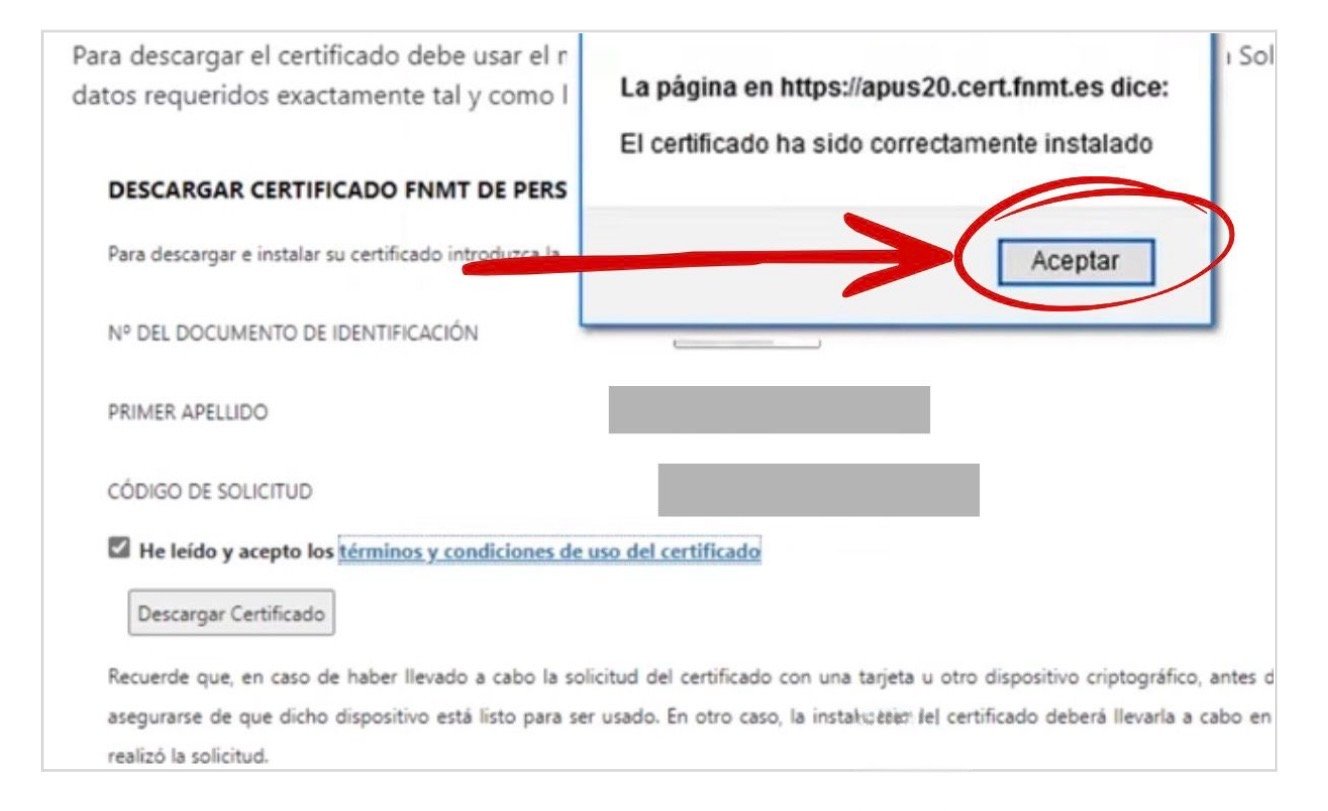
Una vez completado el proceso, verás un mensaje confirmando la correcta instalación del certificado.
Paso 5 — Comprueba que funciona
Para verificar que tu certificado está correctamente instalado, accede a Mi Carpeta Ciudadana: sede.administracion.gob.es/carpeta/clave.htm. Selecciona la opción de acceso con certificado electrónico. Si entras correctamente y ves tus datos, el certificado funciona.
¿Y la regularización extraordinaria 2026?
Si estás pendiente de la regularización extraordinaria 2026, el certificado digital puede ser especialmente importante. Los borradores que han circulado apuntan a que una vía de presentación de solicitudes podría ser telemática, a través de la plataforma Mercurio. Si esa vía se confirma, disponer de certificado digital o de un sistema válido de firma electrónica podría marcar una diferencia práctica real.
A 25 de marzo de 2026, el Real Decreto que regulará la regularización extraordinaria aún no ha sido publicado en el BOE. Los detalles sobre el canal de presentación de solicitudes se confirmarán cuando el texto definitivo se publique.
Cuando el Real Decreto se publique, generaremos un tutorial específico sobre cómo presentar la solicitud a través de Mercurio. Mientras tanto, lo más prudente es tener el certificado digital listo.
Si quieres saber más sobre la regularización extraordinaria 2026, qué documentos preparar y cuándo se abrirá el plazo, visita nuestro artículo: Regularización extraordinaria 2026 en España: qué se sabe, quién puede solicitarla y qué debes hacer ya.
Problemas frecuentes
«No me deja solicitar el certificado en la web.» Comprueba que has instalado el Configurador FNMT-RCM y que estás usando un navegador compatible y actualizado. Algunos antivirus o proxies pueden bloquear la aplicación: desactívalos temporalmente si es necesario.
«Me pide una contraseña y no la recuerdo.» La contraseña se crea durante la solicitud (Paso 2) y no se puede recuperar. Si la has olvidado, tendrás que iniciar una nueva solicitud desde el principio.
«En la oficina no me aceptan mi documento.» La experiencia puede variar según la oficina. Si no te aceptan tu alternativa al documento oficial de concesión de NIE, prueba en otra Oficina de Acreditación de Identidad (ver alternativas en el Paso 3). También puedes consultar con tu ayuntamiento, ya que algunos colaboran con entidades certificadoras y pueden orientarte.
«He descargado el certificado pero no funciona.» Asegúrate de que has usado el mismo ordenador, el mismo navegador y el mismo usuario que en la solicitud. Si cambiaste algo entre medias, es posible que necesites repetir el proceso.
Si has llegado hasta aquí y has completado todos los pasos: enhorabuena. Ahora tienes una herramienta que te da acceso directo a la administración española desde tu casa, sin colas y con mucha más autonomía. Úsala. Y si conoces a alguien que pueda necesitarla, comparte este tutorial.