Mis à jour le 25 mars 2026 | intercultural.info
Table des matières
- À qui s’adresse ce tutoriel
- Ce dont vous avez besoin avant de commencer
- Étape 1 — Installez le logiciel de la FNMT
- Étape 2 — Demandez le certificat sur le site web
- Étape 3 — Faites vérifier votre identité dans un bureau
- Étape 4 — Téléchargez, installez et créez une copie de sauvegarde
- Étape 5 — Vérifiez qu’il fonctionne
- Et la régularisation extraordinaire 2026 ?
- Problèmes fréquents
- Avis juridique
À qui s’adresse ce tutoriel
Ce tutoriel vous guide pas à pas pour obtenir le certificat numérique de la FNMT, la Fábrica Nacional de Moneda y Timbre (Monnaie et Timbre national d’Espagne). Il est gratuit et vous permet d’effectuer des démarches d’immigration ainsi que de nombreuses autres démarches auprès de l’administration espagnole en ligne.
Si vous souhaitez mieux comprendre ce qu’est le certificat numérique, à quoi il sert et quel lien il a avec la régularisation extraordinaire 2026, nous vous recommandons de lire notre article complet : Certificat numérique pour les personnes étrangères en Espagne.
Si la voie de dépôt en ligne est confirmée au BOE, vous aurez besoin d’un certificat numérique ou d’un système de signature électronique pour présenter votre demande via Mercurio — ou pour qu’une autre personne le fasse en votre nom. Nous expliquons ce lien plus bas, dans la section « Et la régularisation extraordinaire 2026 ? ».
Si vous avez un NIE (Número de Identidad de Extranjero/a, numéro d’identification d’étranger) — même si vous n’avez pas de titre de séjour en cours de validité ni de TIE — vous pouvez obtenir ce certificat. Plus bas, nous vous expliquons quels documents la FNMT accepte.
Et si vous n’avez pas de NIE ? Ce tutoriel vous concerne également. Si vous avez un membre de votre famille, une amie, un ami ou toute autre personne de confiance ayant un titre de séjour ou la nationalité espagnole, cette personne peut obtenir son propre certificat numérique et présenter certaines demandes en votre nom comme représentante si la procédure le permet. Comprendre comment fonctionne ce processus vous aidera à vous préparer.
Ce tutoriel suit les mêmes étapes que celles expliquées par l’Agence fiscale espagnole (AEAT / Hacienda) dans sa vidéo officielle sur la manière d’obtenir un certificat électronique de la FNMT. Certaines de nos captures d’écran proviennent de cette vidéo. Les procédures administratives peuvent évoluer avec le temps ; nous avons vérifié que ce processus est bien celui en vigueur à la date de publication de ce tutoriel.
Ce dont vous avez besoin avant de commencer
Avant de commencer la procédure, assurez-vous d’avoir :
- Votre NIE et un document qui le prouve (comme nous l’expliquons plus bas au sujet des documents acceptés par la FNMT), ainsi que votre passeport.
- Un ordinateur, PC, Mac ou Linux. Le processus complet doit être effectué depuis le même appareil, le même compte utilisateur et le même navigateur.
- Une adresse électronique à laquelle vous avez accès.
- Un navigateur à jour : Mozilla Firefox, Google Chrome, Microsoft Edge, Opera ou Safari.
L’apparence de certaines fenêtres peut être différente des captures d’écran présentées dans ce tutoriel, selon le système d’exploitation installé sur votre ordinateur.
Étape 1 — Installez le logiciel de la FNMT
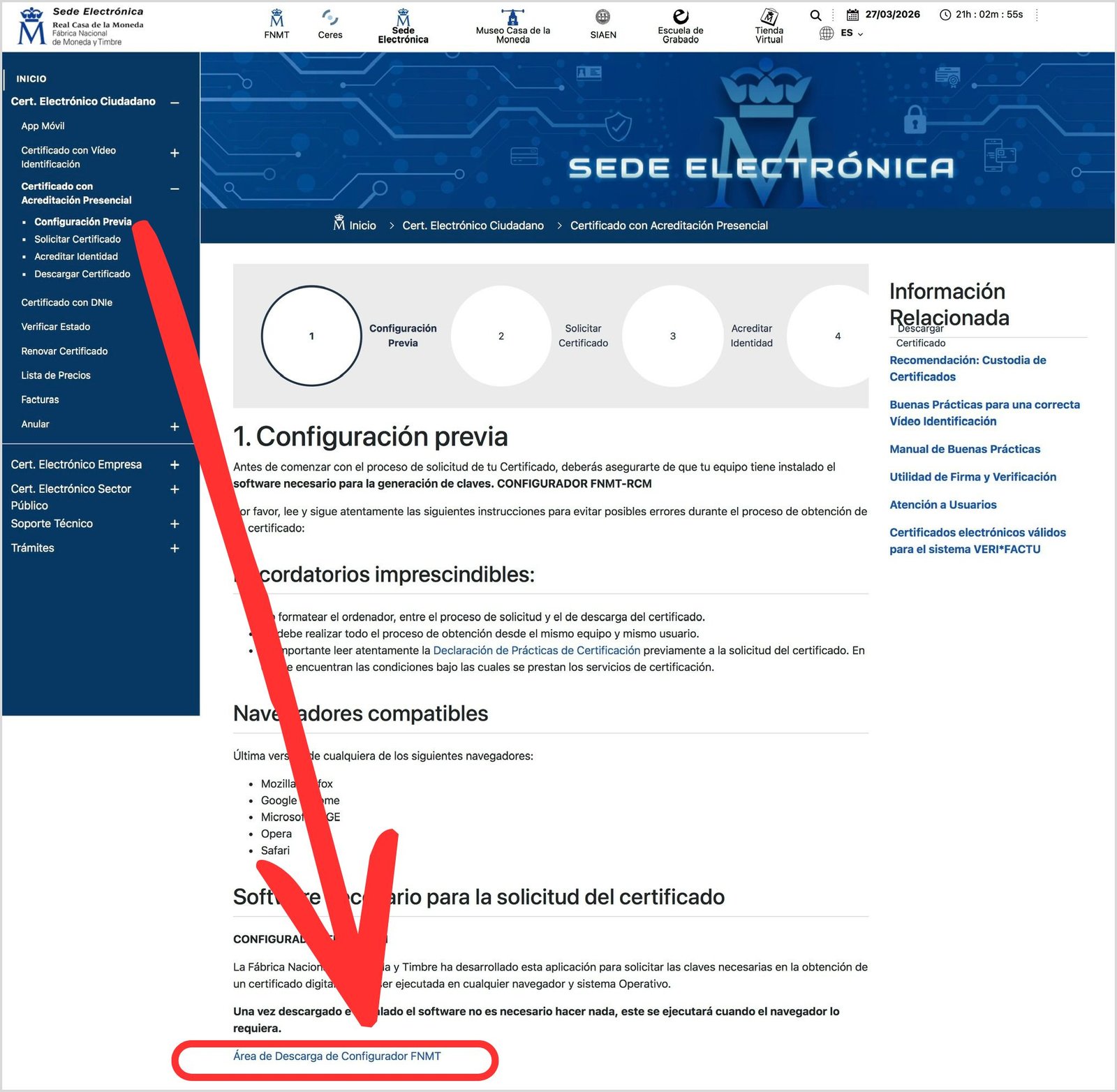
Avant de demander le certificat, vous devez installer un petit programme appelé Configurateur FNMT-RCM. Ce logiciel génère les clés de sécurité nécessaires à votre certificat. Il fonctionne sous Windows, Mac et Linux.
Téléchargez-le depuis le siège électronique de la FNMT : sede.fnmt.gob.es › Certificados › Persona Física › Obtener Certificado Software › Configuración previa.
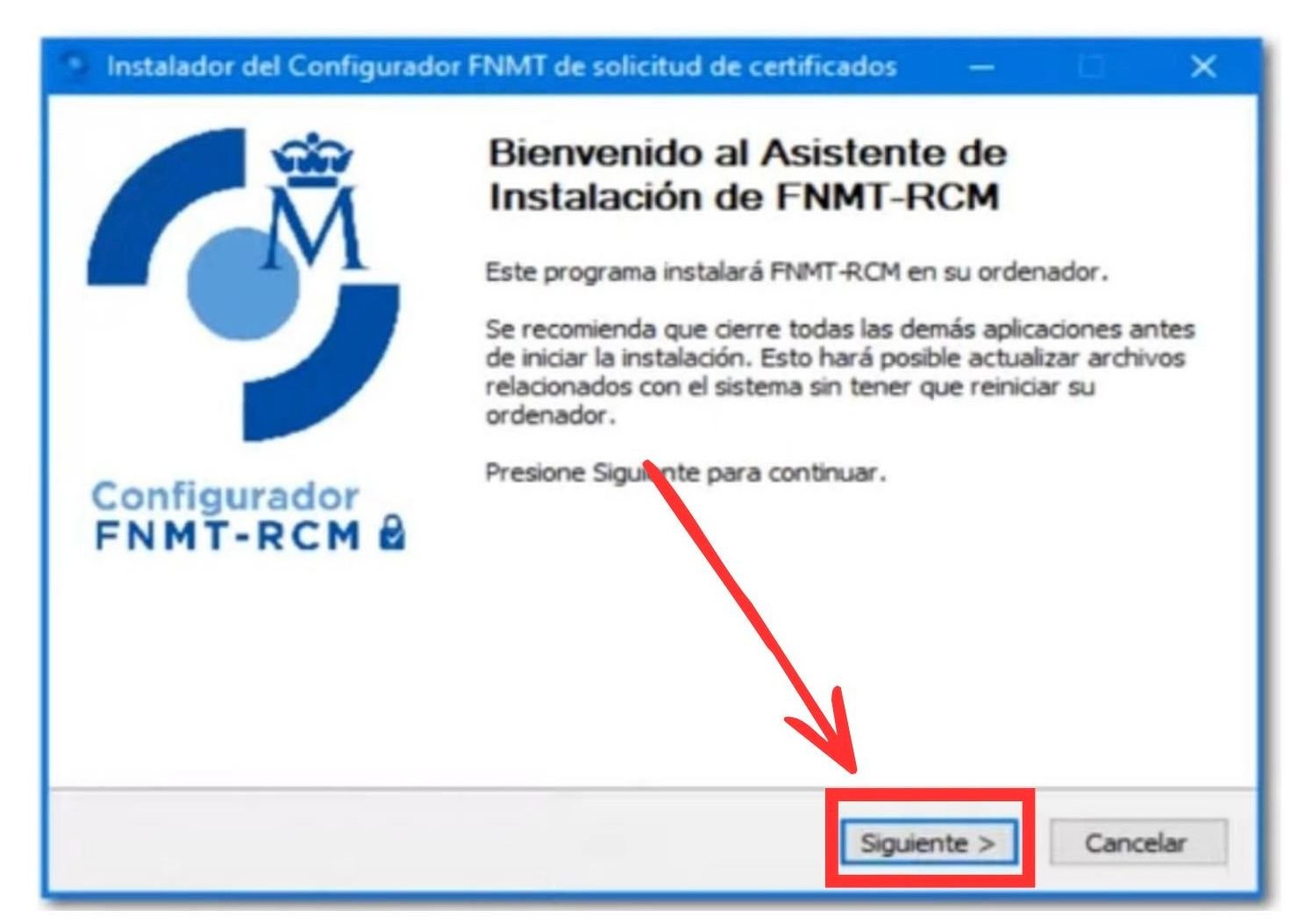
Sélectionnez le lien de téléchargement correspondant à votre système d’exploitation — Windows, Mac ou Linux — puis suivez les étapes de l’assistant d’installation.
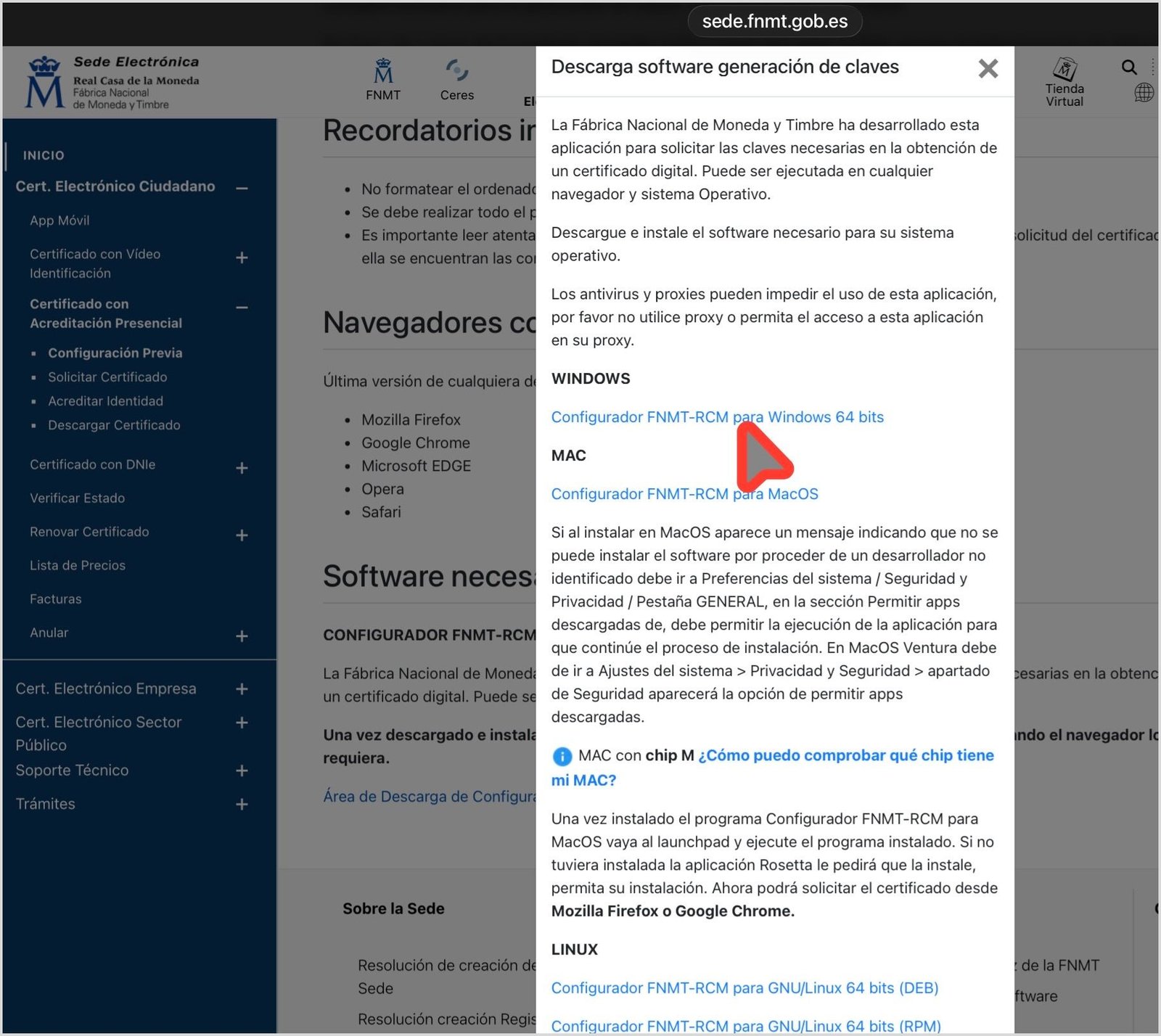
Sur Mac, il est possible que vous deviez autoriser l’installation depuis Réglages système › Confidentialité et sécurité. Une fois installé, vous n’avez pas besoin de l’ouvrir manuellement : il s’exécutera automatiquement lorsque le navigateur en aura besoin.
Nous vous recommandons également d’installer l’application AutoFirma, dont de nombreuses pages de l’administration ont besoin pour fonctionner avec le certificat, comme c’est le cas de la plateforme Mercurio, par laquelle sont présentées de nombreuses demandes d’immigration en ligne. Vous pouvez la télécharger sur firmaelectronica.gob.es.
Étape 2 — Demandez le certificat sur le site web
Rendez-vous sur : sede.fnmt.gob.es › Certificados › Persona Física › Obtener Certificado Software › Solicitar Certificado.
Remplissez le formulaire avec :
- Votre NIE, composé de 9 caractères, en ajoutant des zéros à gauche si nécessaire.
- Votre premier nom de famille, exactement tel qu’il apparaît sur votre document d’identité.
- Votre adresse électronique.
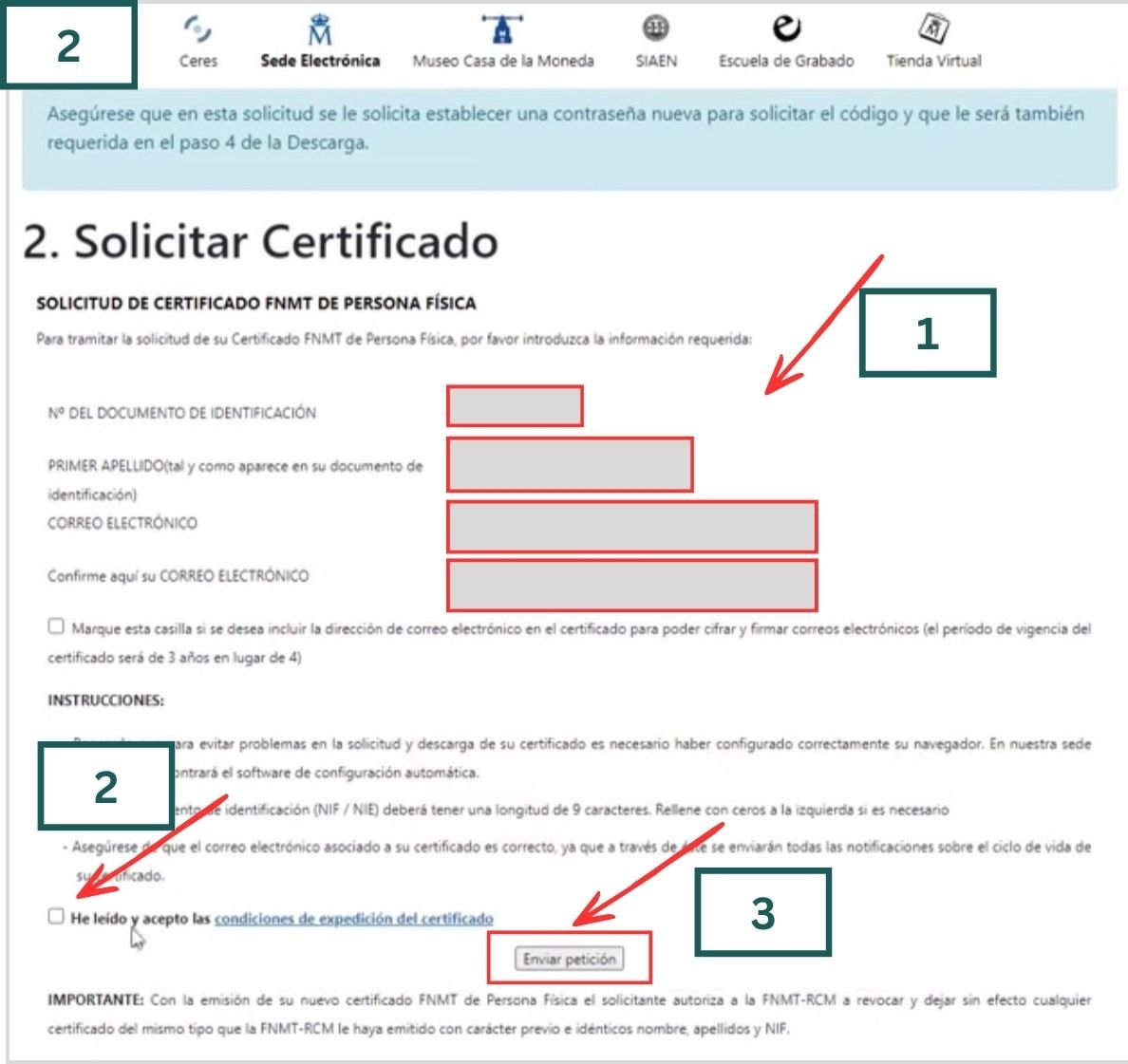
Remplissez les quatre champs du formulaire :
- Champ 1 : numéro du document d’identité — le NIE dans le cas des personnes étrangères n’ayant pas la nationalité espagnole
- Champ 2 : premier nom de famille
- Champ 3 : adresse électronique
- Champ 4 : répéter la même adresse électronique
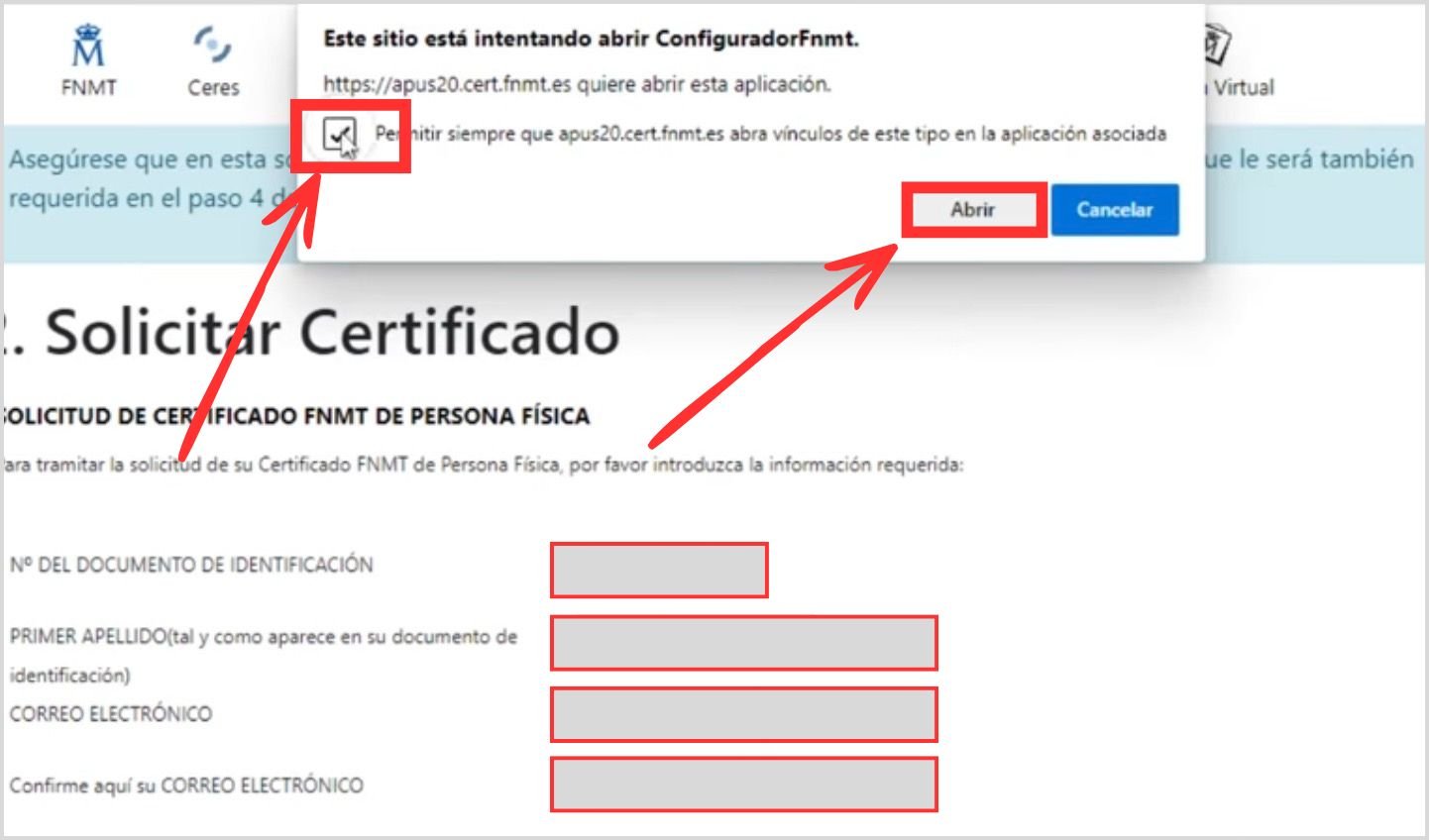
Lisez et acceptez les conditions d’utilisation. Lorsque vous cliquez sur « Enviar petición », le navigateur vous demandera l’autorisation d’ouvrir le Configurateur FNMT. Dans la fenêtre qui s’affiche, cliquez sur « Abrir ». Si l’option de toujours autoriser l’accès vous est proposée, cochez-la.
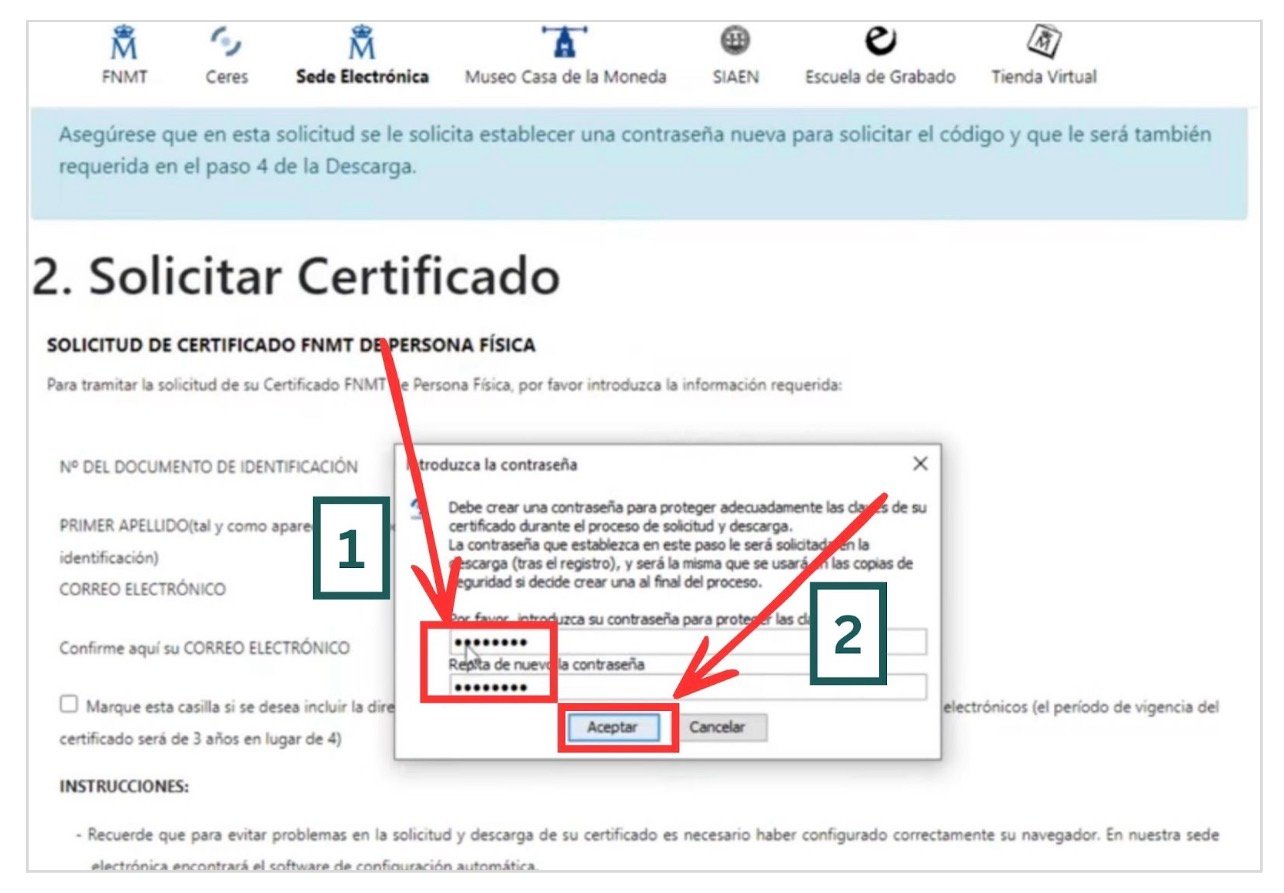
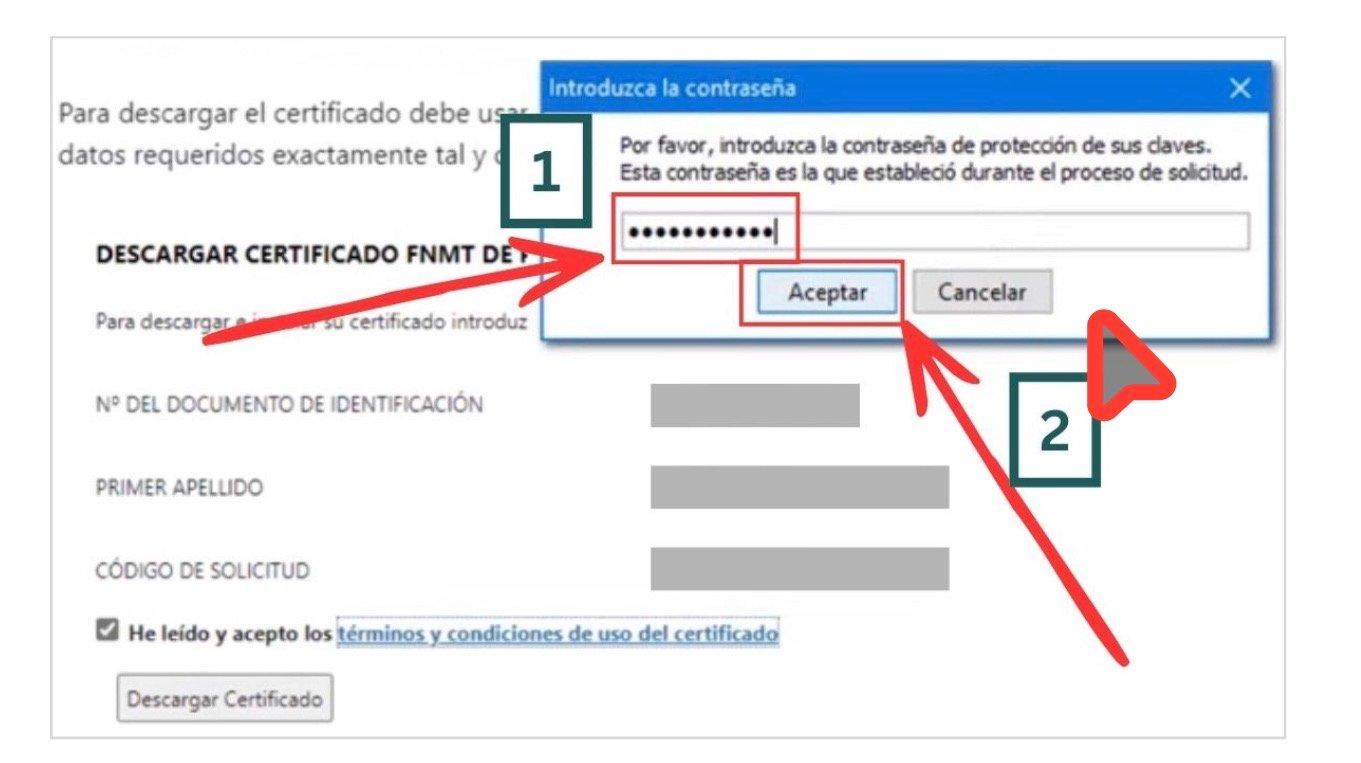
Ensuite, le système vous demandera de créer un mot de passe pour protéger les clés de votre certificat. Conservez-le soigneusement : vous en aurez besoin pour télécharger le certificat et il ne peut pas être récupéré. Ce même mot de passe sera également utilisé pour la copie de sauvegarde.
Si tout s’est bien passé, vous verrez un message de confirmation avec vos données.
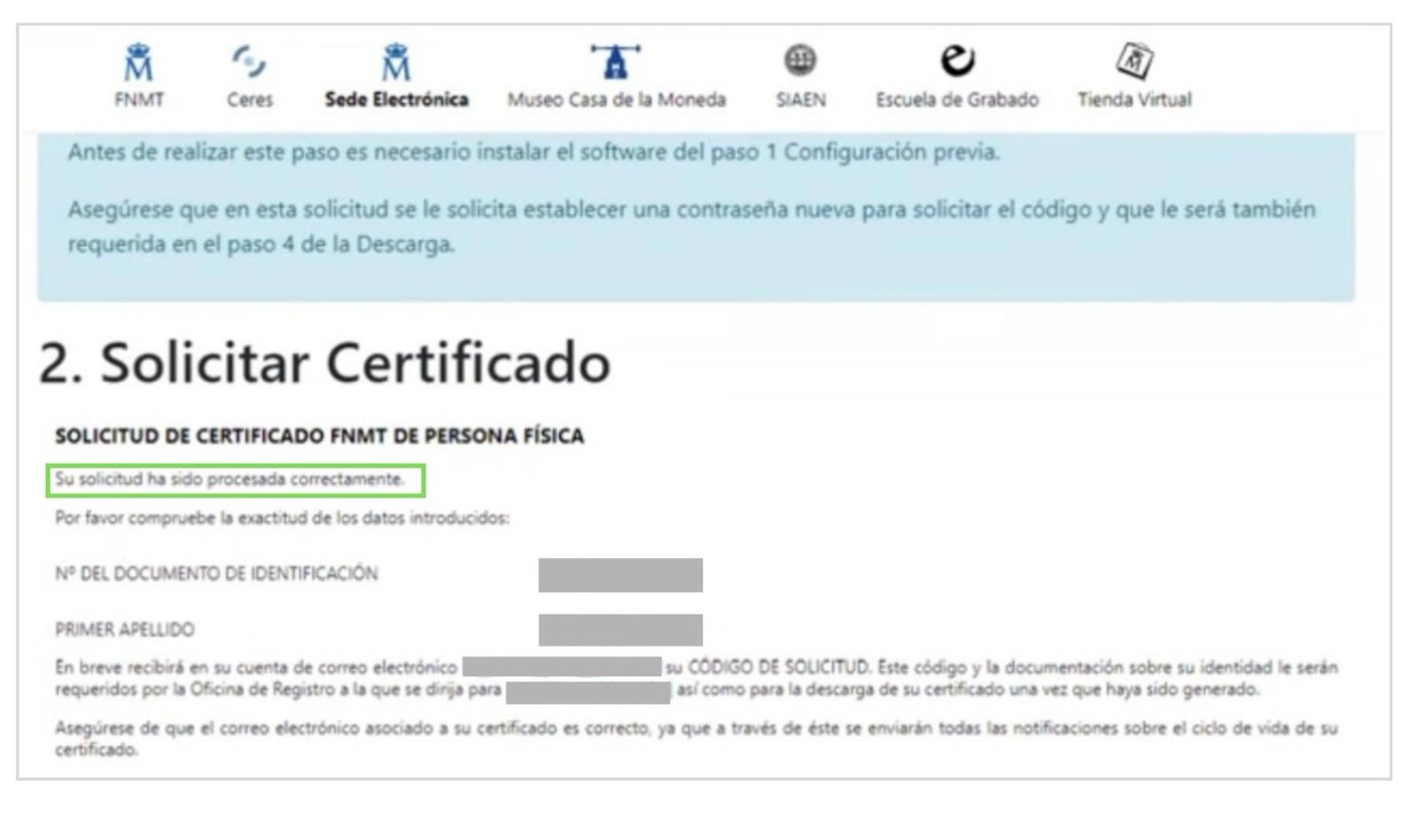
Vous recevrez un courriel contenant votre code de demande. Notez-le ou imprimez-le : vous en aurez besoin au bureau et pour le téléchargement.
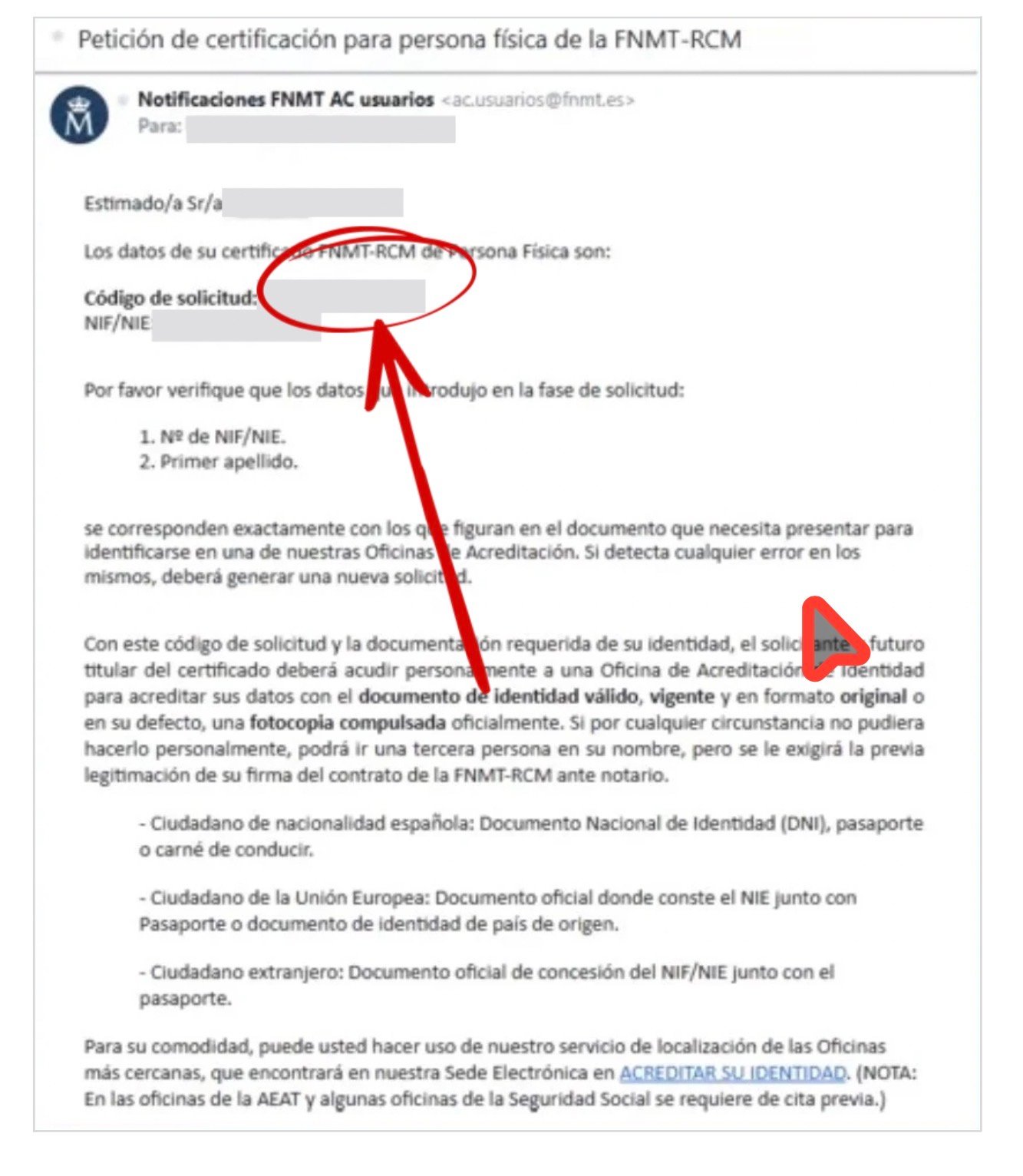
Étape 3 — Faites vérifier votre identité dans un bureau
Vous devez maintenant vous rendre en personne dans une Oficina de Acreditación de Identidad (bureau d’accréditation de l’identité) afin de vérifier que vous êtes bien la personne qui a demandé le certificat. La FNMT dispose de plus de 2 400 bureaux dans toute l’Espagne, notamment des bureaux de la Sécurité sociale, de l’Agence fiscale espagnole (AEAT / Hacienda), des mairies et d’autres organismes.
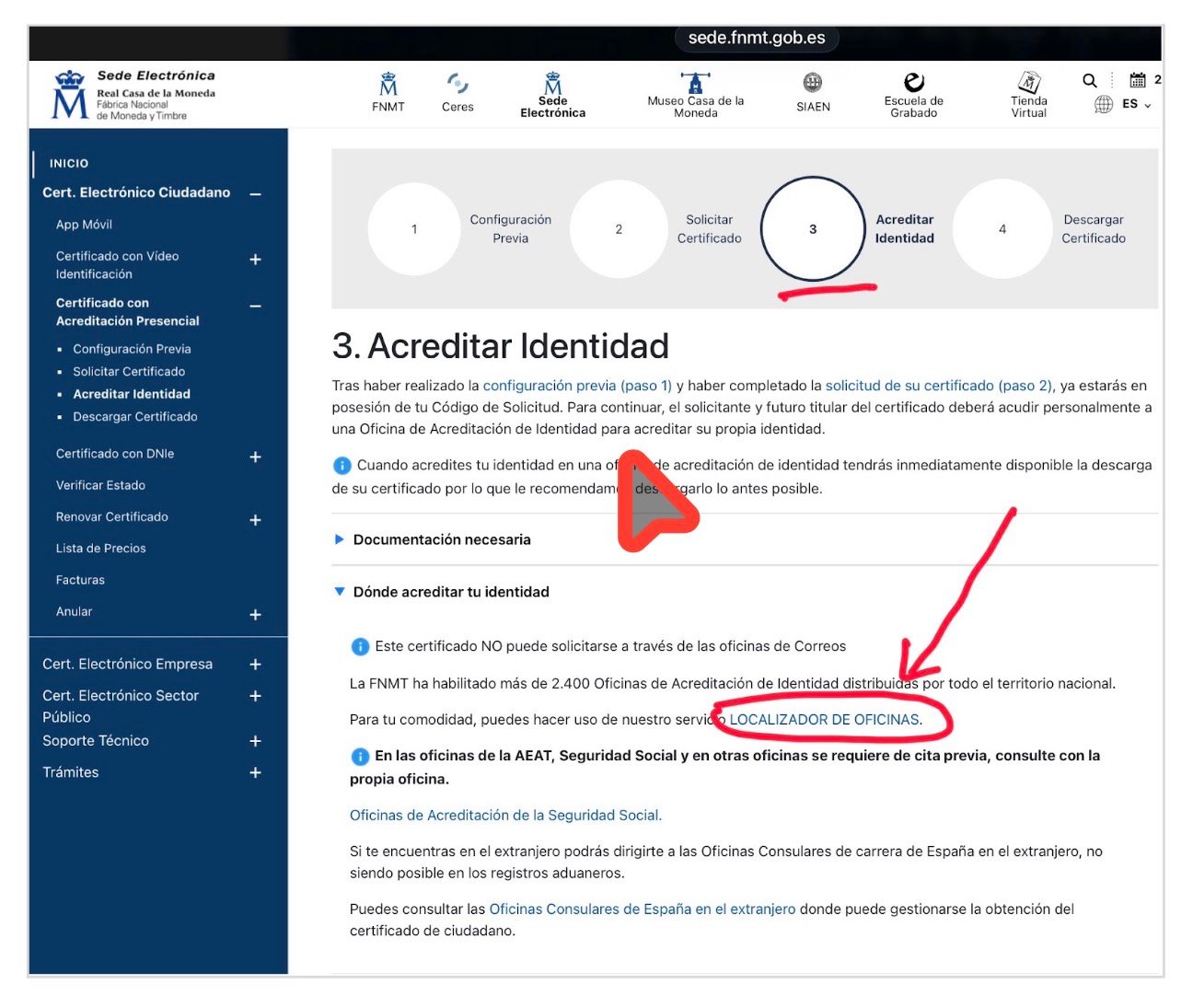
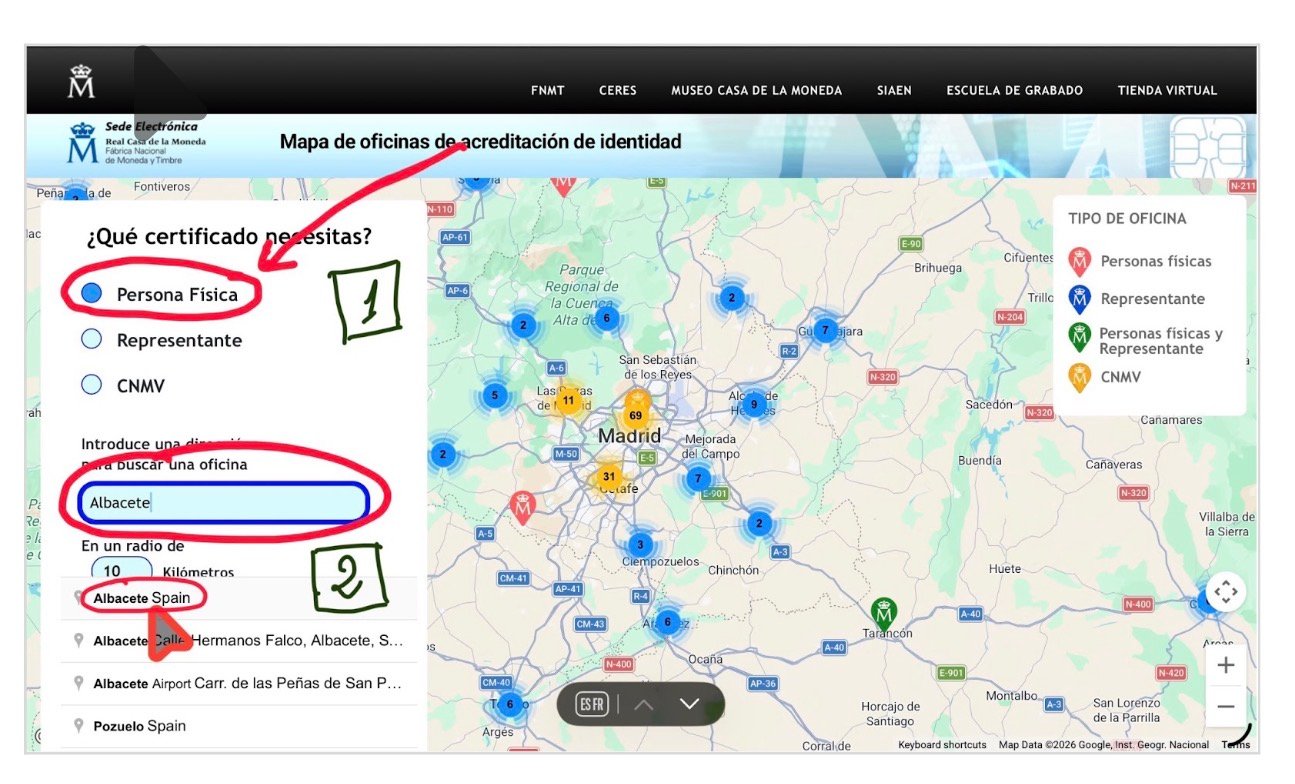
En utilisant le localisateur de bureaux, vous pouvez trouver le bureau le plus proche de votre domicile. Saisissez votre municipalité dans la barre de recherche.
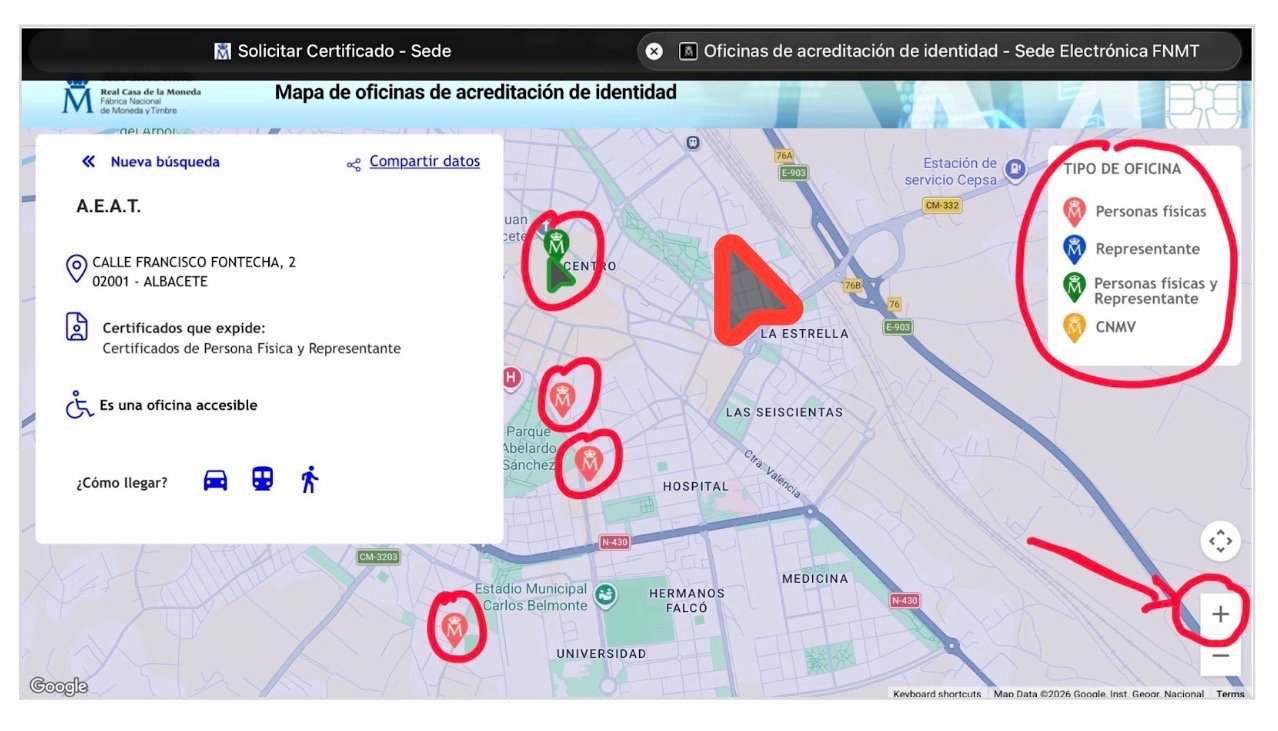
Une fois la municipalité sélectionnée, la carte affichera les bureaux disponibles. Dans le cas d’Albacete, par exemple, quatre bureaux d’accréditation apparaissent à différents endroits. En cliquant sur chacun d’eux, l’organisme concerné, son adresse exacte et l’itinéraire apparaissent. Gardez à l’esprit qu’un rendez-vous préalable est nécessaire dans les bureaux de l’AEAT et de la Sécurité sociale. Renseignez-vous directement auprès du bureau avant de vous déplacer.
Apportez avec vous :
- Votre code de demande (celui que vous avez reçu par courriel).
- Votre passeport.
Et l’un de ces documents comportant votre NIE :
TIE (Tarjeta de Identidad de Extranjero/a).
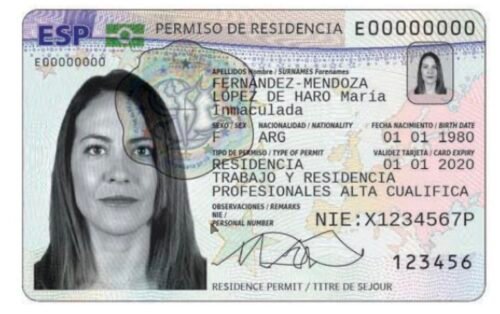
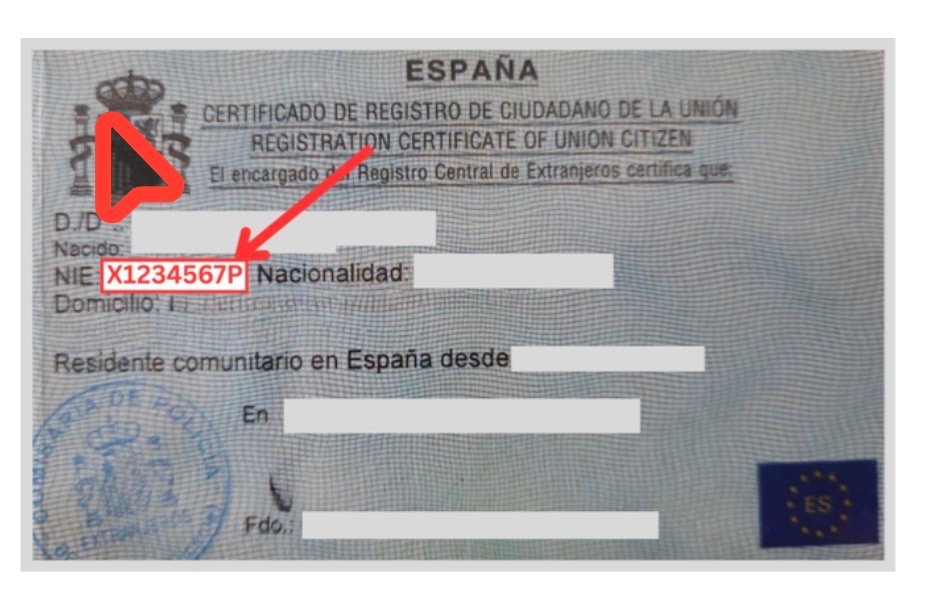
Certificado de Ciudadano de la Unión sur lequel figure votre NIE (dans le cas de la population britannique, par exemple).
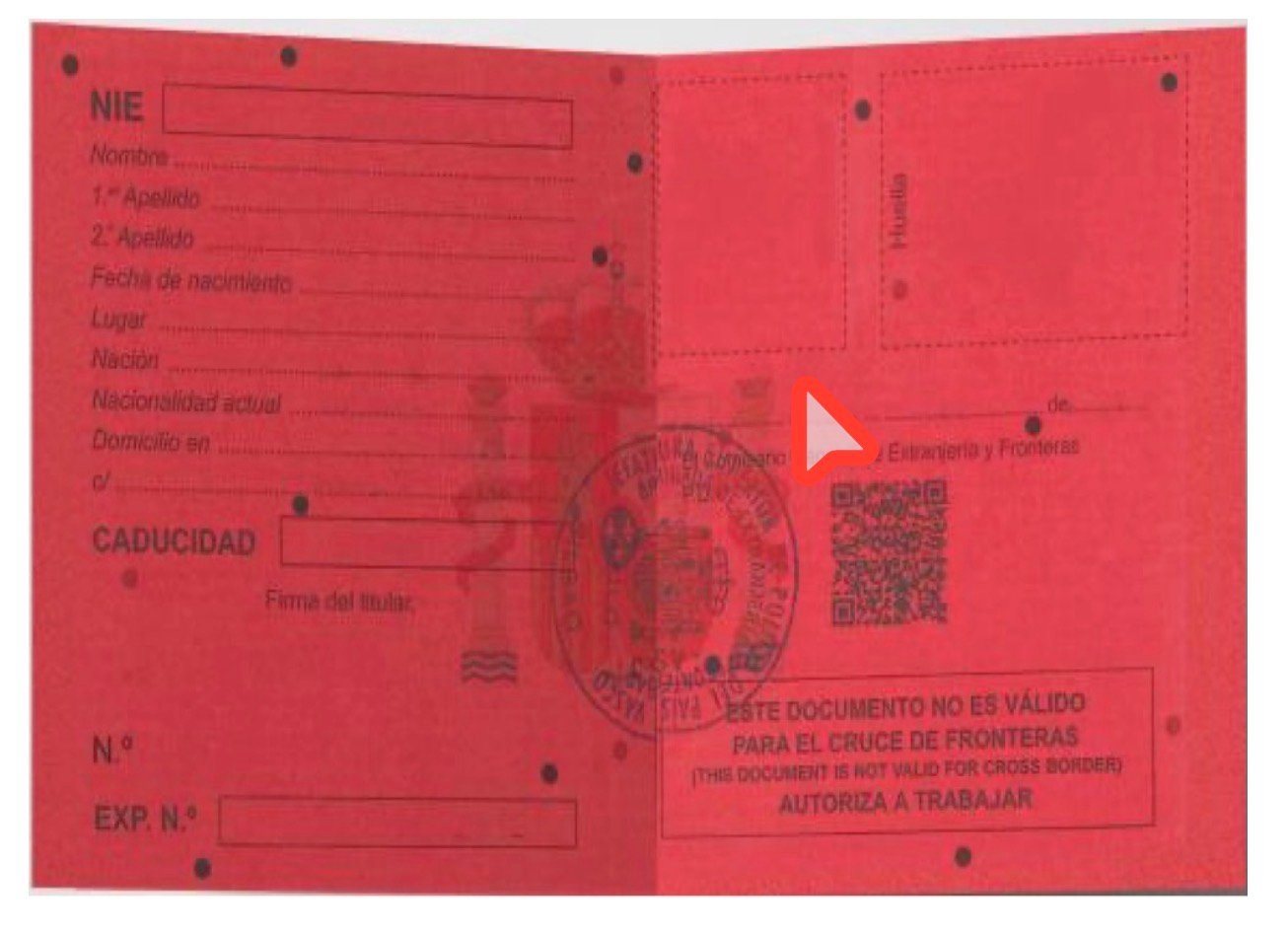
Carte d’identification d’étranger rouge, verte ou blanche.
Document officiel d’attribution du NIE — et en l’absence de ce document ou de l’un des précédents, il peut être possible d’essayer avec une autre alternative contenant le NIE, par exemple une décision de l’Oficina de Extranjería, qu’elle soit favorable ou de refus.
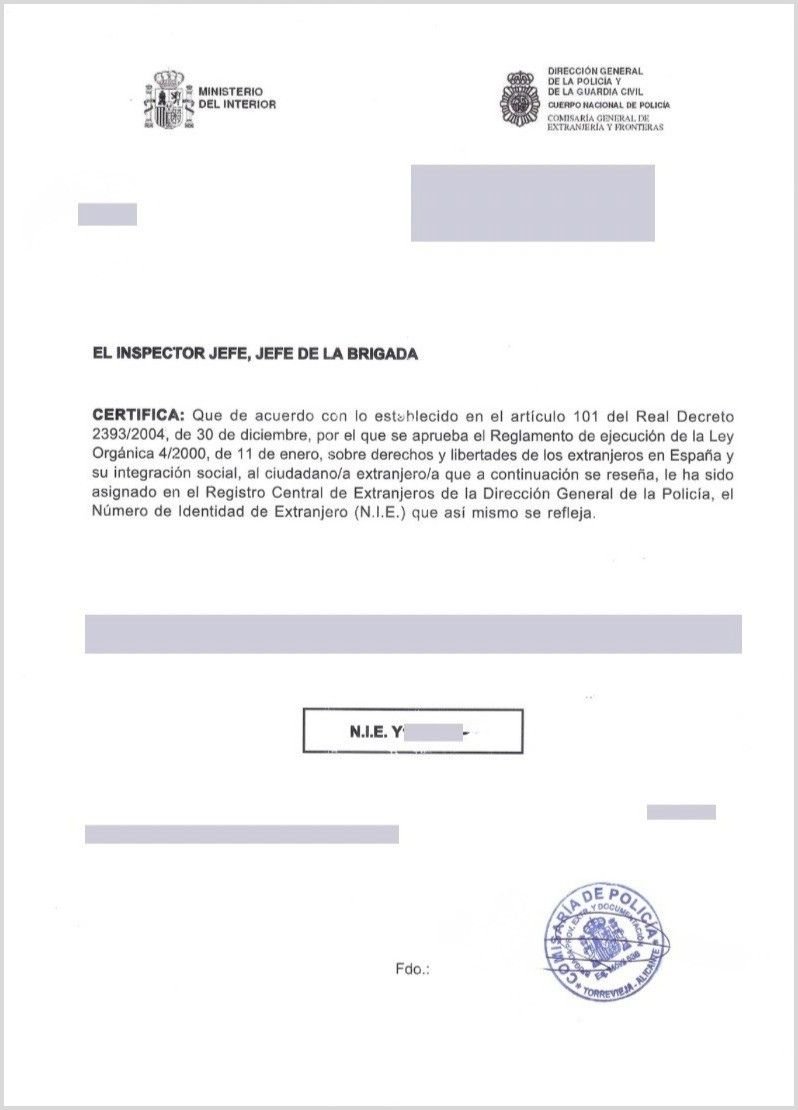
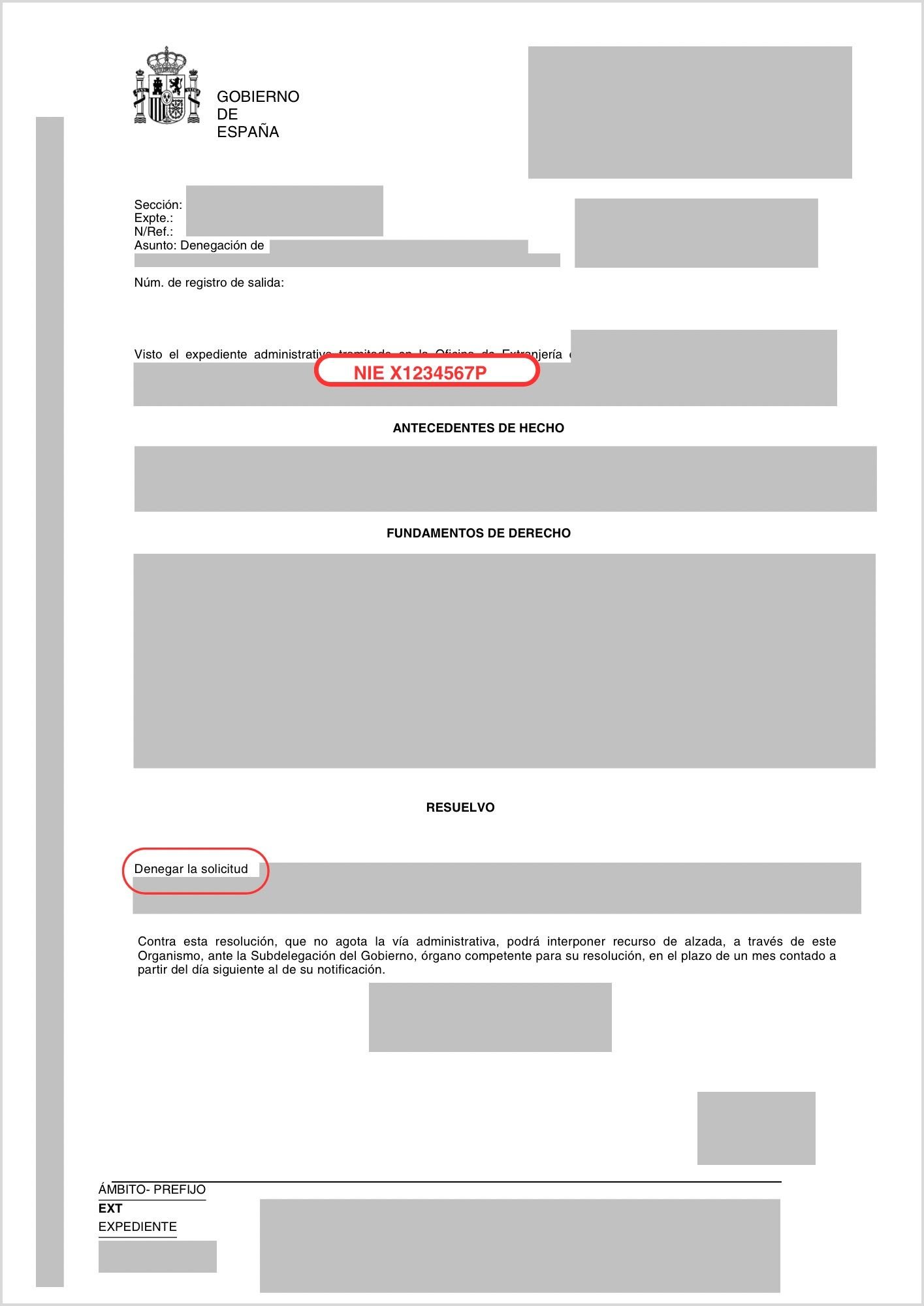
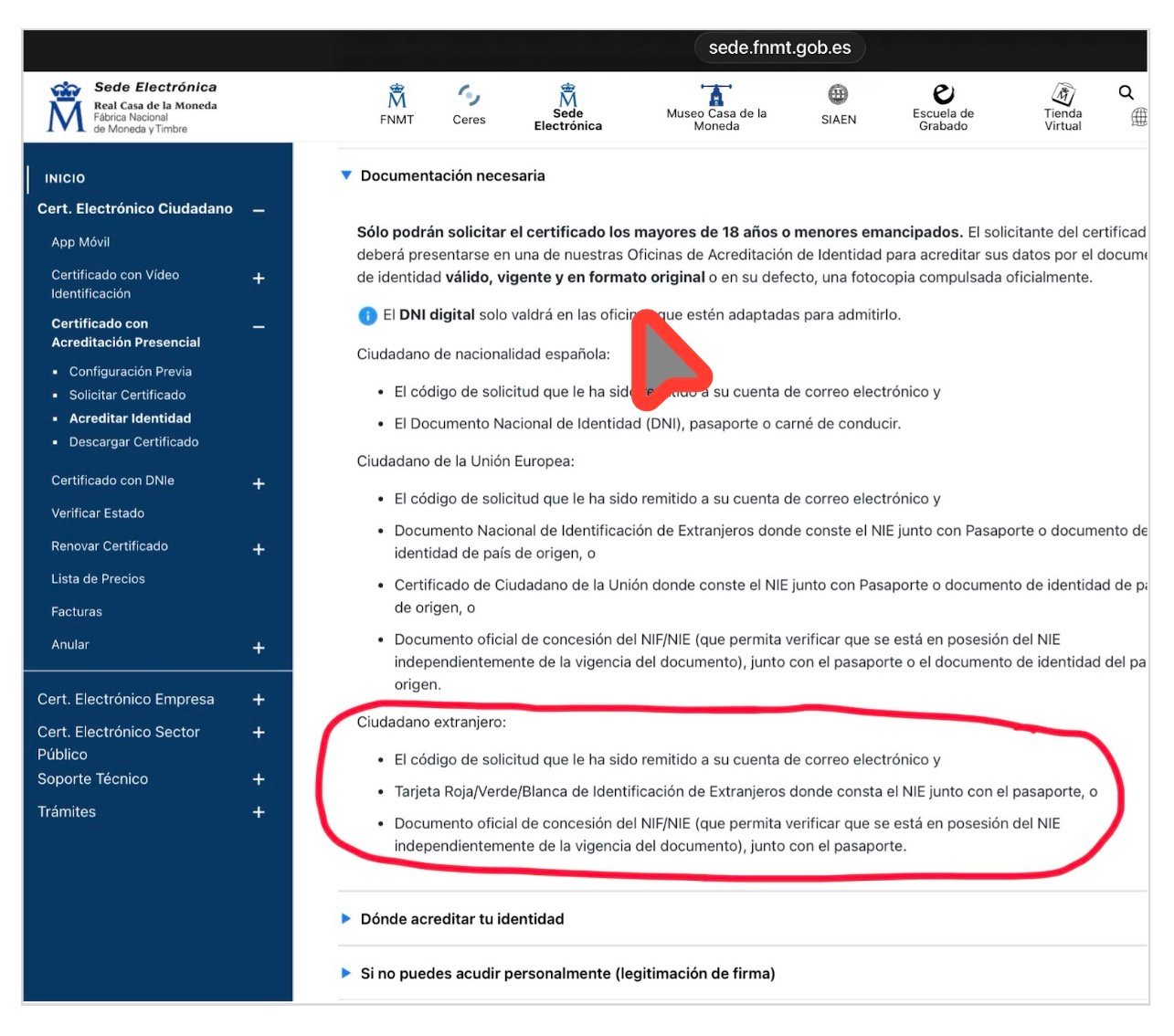
Point clé : la FNMT précise sur son siège électronique qu’elle accepte un « document officiel d’attribution du NIF/NIE permettant de vérifier que la personne est bien en possession du NIE, indépendamment de la validité du document », accompagné du passeport.
Que se passe-t-il si vous n’avez pas ce document d’attribution du NIE ? Dans ce cas, il peut être possible d’essayer avec un autre document contenant le NIE — par exemple une décision de l’Oficina de Extranjería, qu’elle soit favorable ou de refus. En pratique, l’expérience peut varier selon le bureau d’accréditation. Certains peuvent accepter un document contenant votre NIE ; d’autres peuvent être plus stricts. Nous vous recommandons de consulter le bureau avant de vous déplacer.
La vidéo-identification de la FNMT n’est PAS disponible pour les personnes ayant un NIE. Elle ne peut être réalisée qu’avec un DNI électronique (DNIe). Si vous avez un NIE, l’accréditation de l’identité doit être faite en personne.
Étape 4 — Téléchargez, installez et créez une copie de sauvegarde
Après avoir fait vérifier votre identité au bureau, votre certificat sera disponible au téléchargement. Le délai d’attente peut varier selon le bureau d’accréditation auquel vous vous rendez.
Rendez-vous sur : sede.fnmt.gob.es › Certificados › Persona Física › Obtener Certificado Software › Descargar Certificado.
Saisissez votre NIE, votre premier nom de famille et le code de demande. Lisez et acceptez les conditions d’utilisation, puis cliquez sur « Descargar Certificado ». N’oubliez pas : vous devez le faire depuis le même ordinateur, le même navigateur et le même compte utilisateur que ceux utilisés lors de la demande.
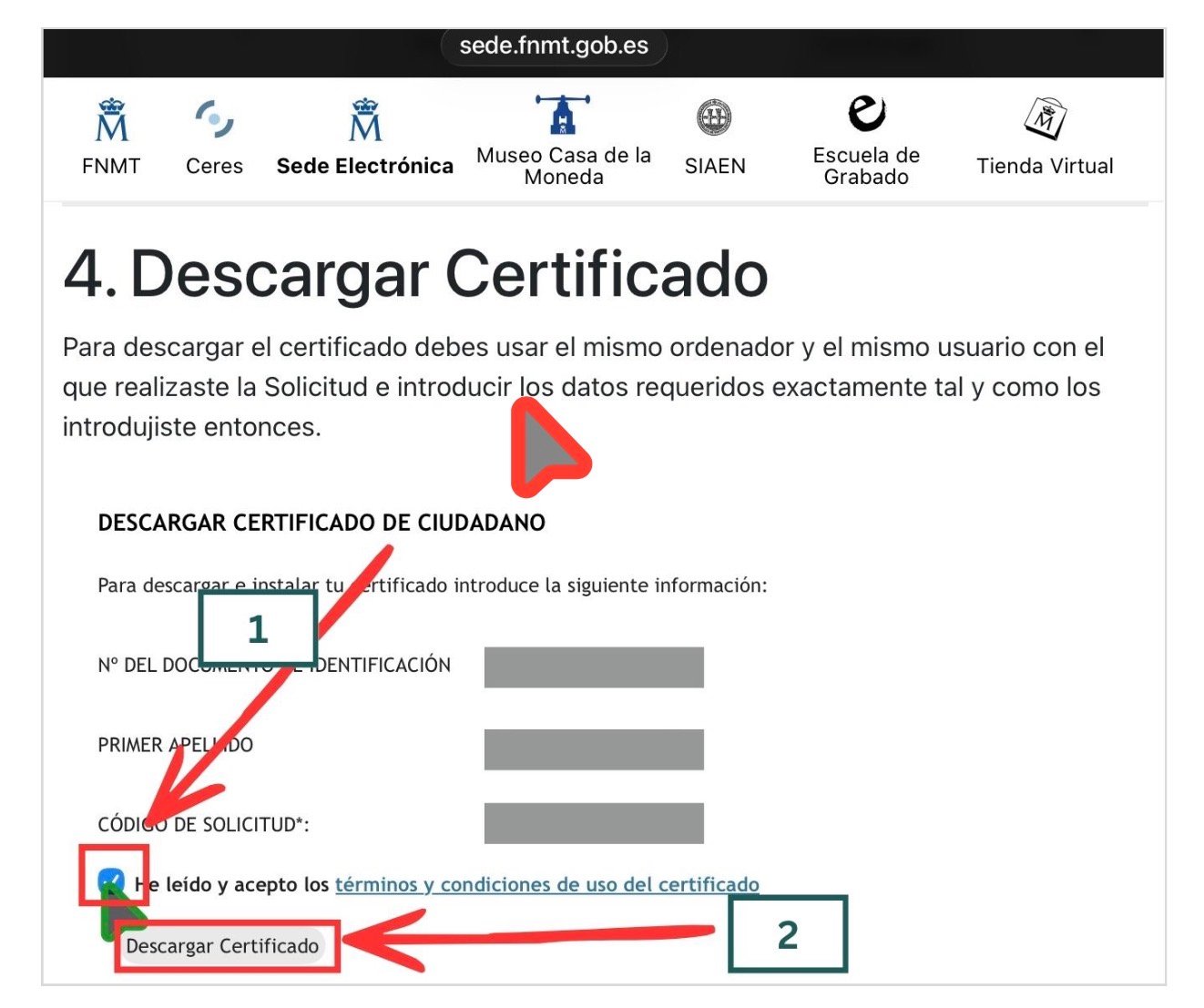
Lors du téléchargement, le mot de passe créé à l’étape 2 vous sera demandé.
Pendant le téléchargement, le système vous proposera de créer une copie de sauvegarde du certificat. Acceptez. Cette étape est importante : si vous formatez l’ordinateur, changez d’appareil, ou si le navigateur se met à jour et perd les certificats, sans copie de sauvegarde vous devrez recommencer toute la procédure depuis le début.
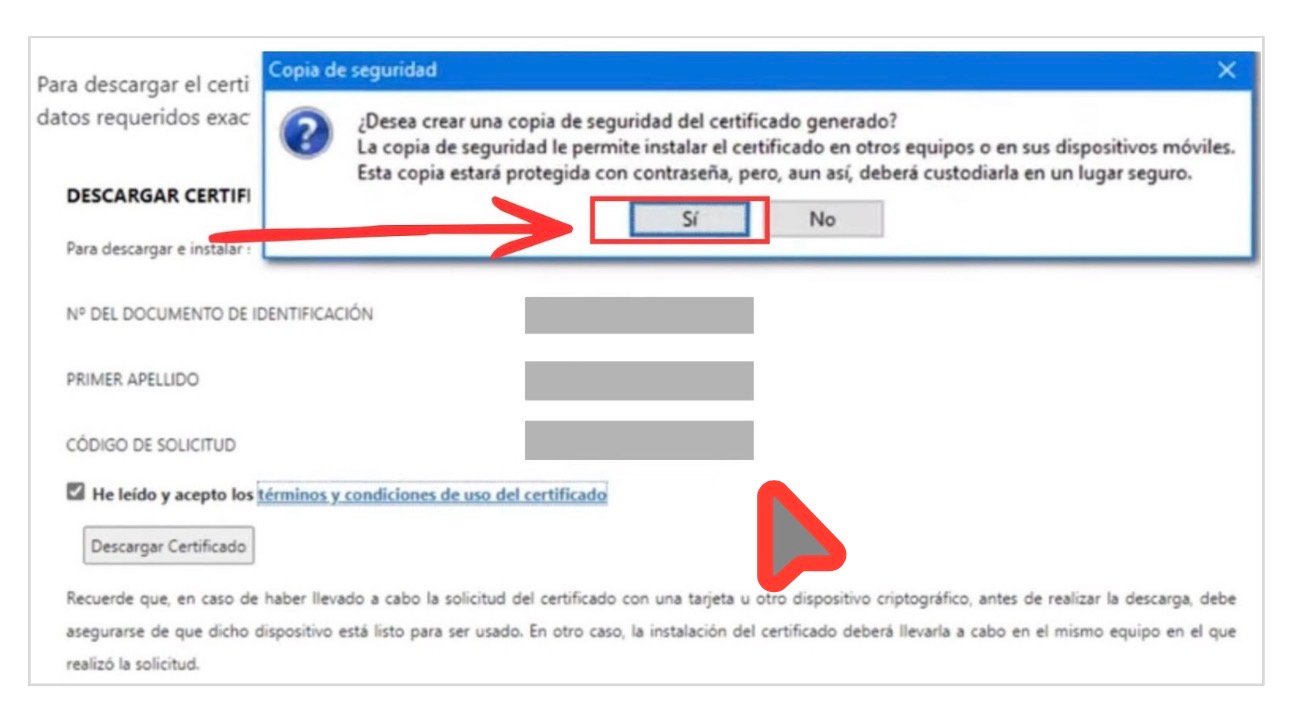
Cliquez sur « Sí » pour créer la copie de sauvegarde. Enregistrez le fichier dans un endroit sûr : une clé USB, un disque externe ou un service cloud protégé par mot de passe.
Si cette fenêtre n’apparaît pas, vous pouvez aussi exporter le certificat manuellement :
- Dans Chrome ou Edge : allez dans Paramètres › Confidentialité et sécurité › Sécurité › Gérer les certificats. Sélectionnez votre certificat et exportez-le avec la clé privée.
- Dans Firefox : allez dans Paramètres › Confidentialité et sécurité › Certificats › Voir les certificats. Dans l’onglet « Vos certificats », sélectionnez le vôtre puis cliquez sur « Sauvegarder ».
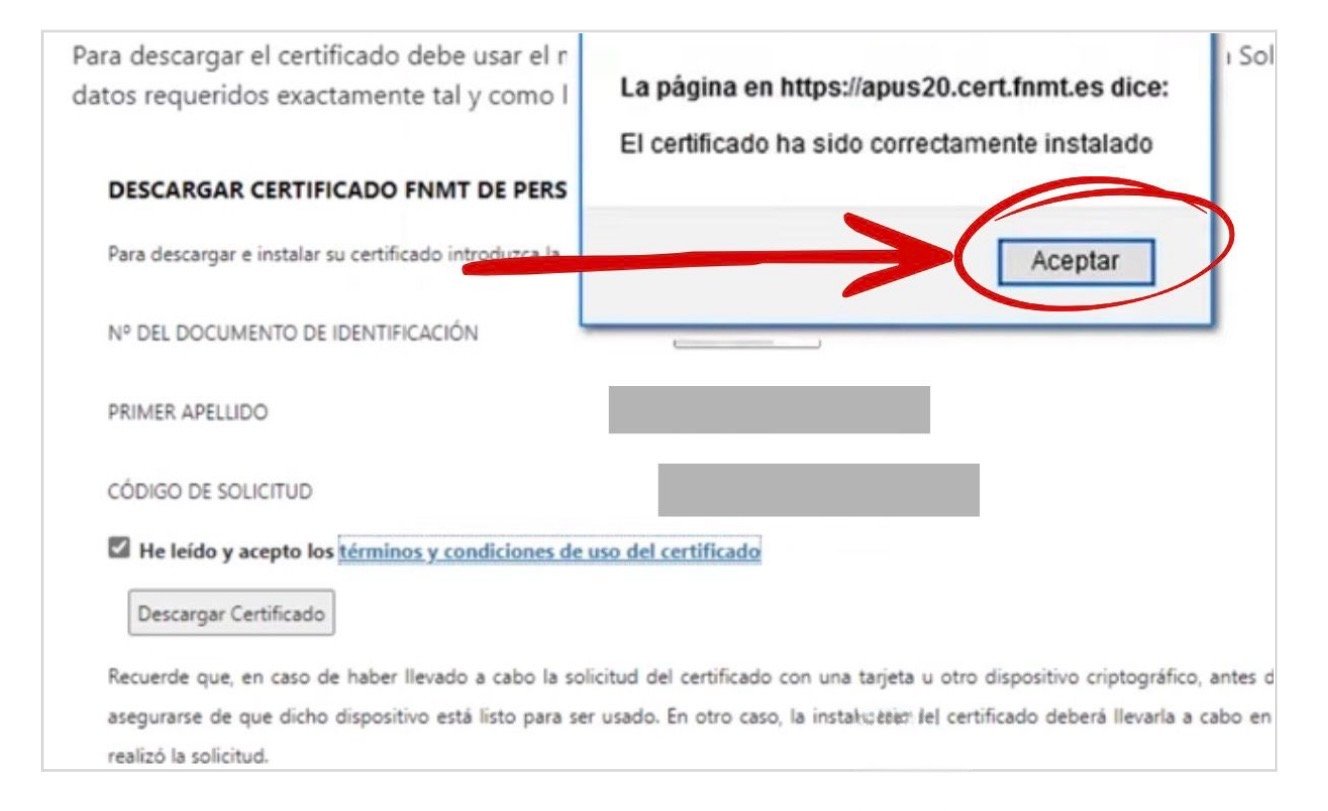
Une fois la procédure terminée, vous verrez un message confirmant l’installation correcte du certificat.
Étape 5 — Vérifiez qu’il fonctionne
Pour vérifier que votre certificat a bien été installé, accédez à Mi Carpeta Ciudadana à l’adresse sede.administracion.gob.es/carpeta/clave.htm. Sélectionnez l’option d’accès avec certificat électronique. Si vous entrez correctement et voyez vos données, le certificat fonctionne.
Et la régularisation extraordinaire 2026 ?
Si vous attendez la régularisation extraordinaire 2026, le certificat numérique peut être particulièrement important. Les avant-projets qui ont circulé indiquent qu’une voie de dépôt des demandes pourrait être en ligne, via la plateforme Mercurio. Si cette voie est confirmée, disposer d’un certificat numérique ou d’un système valable de signature électronique pourrait faire une différence pratique réelle.
Au 25 mars 2026, le Real Decreto qui réglementera la régularisation extraordinaire n’a pas encore été publié au BOE. Les détails concernant le canal de dépôt des demandes seront confirmés lorsque le texte définitif sera publié.
Lorsque le Real Decreto sera publié, nous préparerons un tutoriel spécifique sur la manière de présenter la demande via Mercurio. En attendant, la solution la plus prudente consiste à avoir déjà son certificat numérique prêt.
Si vous souhaitez en savoir plus sur la régularisation extraordinaire 2026, les documents à préparer et la date d’ouverture du délai, lisez notre article : Régularisation extraordinaire 2026 en Espagne : ce que l’on sait, qui peut en bénéficier et ce que vous devez faire dès maintenant.
Problèmes fréquents
« Le site ne me permet pas de demander le certificat. » Vérifiez que vous avez bien installé le Configurateur FNMT-RCM et que vous utilisez un navigateur compatible et à jour. Certains antivirus ou proxys peuvent bloquer l’application ; désactivez-les temporairement si nécessaire.
« On me demande un mot de passe et je ne m’en souviens pas. » Le mot de passe est créé pendant la demande, à l’étape 2, et ne peut pas être récupéré. Si vous l’avez oublié, vous devrez recommencer une nouvelle demande depuis le début.
« Au bureau, ils n’acceptent pas mon document. » L’expérience peut varier selon le bureau. S’ils n’acceptent pas votre alternative au document officiel d’attribution du NIE, essayez dans un autre bureau d’accréditation de l’identité (voir les alternatives à l’étape 3). Vous pouvez aussi consulter votre mairie, car certaines collaborent avec des entités de certification et peuvent vous orienter.
« J’ai téléchargé le certificat mais il ne fonctionne pas. » Assurez-vous d’avoir utilisé le même ordinateur, le même navigateur et le même compte utilisateur que lors de la demande. Si vous avez changé l’un de ces éléments entre-temps, il est possible que vous deviez recommencer la procédure.
Si vous êtes arrivé jusqu’ici et avez accompli toutes les étapes : félicitations. Vous disposez maintenant d’un outil qui vous donne un accès direct à l’administration espagnole depuis chez vous, sans files d’attente et avec beaucoup plus d’autonomie. Utilisez-le. Et si vous connaissez quelqu’un qui pourrait en avoir besoin, partagez ce tutoriel.