Categoría: Tutoriales

  • Tutoriel : Comment obtenir votre certificat numérique en Espagne : guide pas à pas

    Tutoriel : Comment obtenir votre certificat numérique en Espagne : guide pas à pas

    Ce tutoriel est également disponible en : Français | Español | العربية | English

    Mis à jour le 25 mars 2026 | intercultural.info

    À qui s’adresse ce tutoriel

    Ce tutoriel vous guide pas à pas pour obtenir le certificat numérique de la FNMT, la Fábrica Nacional de Moneda y Timbre (Monnaie et Timbre national d’Espagne). Il est gratuit et vous permet d’effectuer des démarches d’immigration ainsi que de nombreuses autres démarches auprès de l’administration espagnole en ligne.

    Si vous souhaitez mieux comprendre ce qu’est le certificat numérique, à quoi il sert et quel lien il a avec la régularisation extraordinaire 2026, nous vous recommandons de lire notre article complet : Certificat numérique pour les personnes étrangères en Espagne.

    ⚠️ Vous attendez la régularisation extraordinaire 2026 ?

    Si la voie de dépôt en ligne est confirmée au BOE, vous aurez besoin d’un certificat numérique ou d’un système de signature électronique pour présenter votre demande via Mercurio — ou pour qu’une autre personne le fasse en votre nom. Nous expliquons ce lien plus bas, dans la section « Et la régularisation extraordinaire 2026 ? ».

    Si vous avez un NIE (Número de Identidad de Extranjero/a, numéro d’identification d’étranger) — même si vous n’avez pas de titre de séjour en cours de validité ni de TIE — vous pouvez obtenir ce certificat. Plus bas, nous vous expliquons quels documents la FNMT accepte.

    Et si vous n’avez pas de NIE ? Ce tutoriel vous concerne également. Si vous avez un membre de votre famille, une amie, un ami ou toute autre personne de confiance ayant un titre de séjour ou la nationalité espagnole, cette personne peut obtenir son propre certificat numérique et présenter certaines demandes en votre nom comme représentante si la procédure le permet. Comprendre comment fonctionne ce processus vous aidera à vous préparer.

    Ce tutoriel suit les mêmes étapes que celles expliquées par l’Agence fiscale espagnole (AEAT / Hacienda) dans sa vidéo officielle sur la manière d’obtenir un certificat électronique de la FNMT. Certaines de nos captures d’écran proviennent de cette vidéo. Les procédures administratives peuvent évoluer avec le temps ; nous avons vérifié que ce processus est bien celui en vigueur à la date de publication de ce tutoriel.

    Ce dont vous avez besoin avant de commencer

    Avant de commencer la procédure, assurez-vous d’avoir :

    • Votre NIE et un document qui le prouve (comme nous l’expliquons plus bas au sujet des documents acceptés par la FNMT), ainsi que votre passeport.
    • Un ordinateur, PC, Mac ou Linux. Le processus complet doit être effectué depuis le même appareil, le même compte utilisateur et le même navigateur.
    • Une adresse électronique à laquelle vous avez accès.
    • Un navigateur à jour : Mozilla Firefox, Google Chrome, Microsoft Edge, Opera ou Safari.
    Important : ne formatez pas l’ordinateur et ne changez ni de navigateur ni d’utilisateur du système d’exploitation pendant la procédure. Tout doit être fait depuis le même appareil du début à la fin.

    L’apparence de certaines fenêtres peut être différente des captures d’écran présentées dans ce tutoriel, selon le système d’exploitation installé sur votre ordinateur.

    Étape 1 — Installez le logiciel de la FNMT

    Avant de demander le certificat, vous devez installer un petit programme appelé Configurateur FNMT-RCM. Ce logiciel génère les clés de sécurité nécessaires à votre certificat. Il fonctionne sous Windows, Mac et Linux.

    Téléchargez-le depuis le siège électronique de la FNMT : sede.fnmt.gob.es › Certificados › Persona Física › Obtener Certificado Software › Configuración previa.
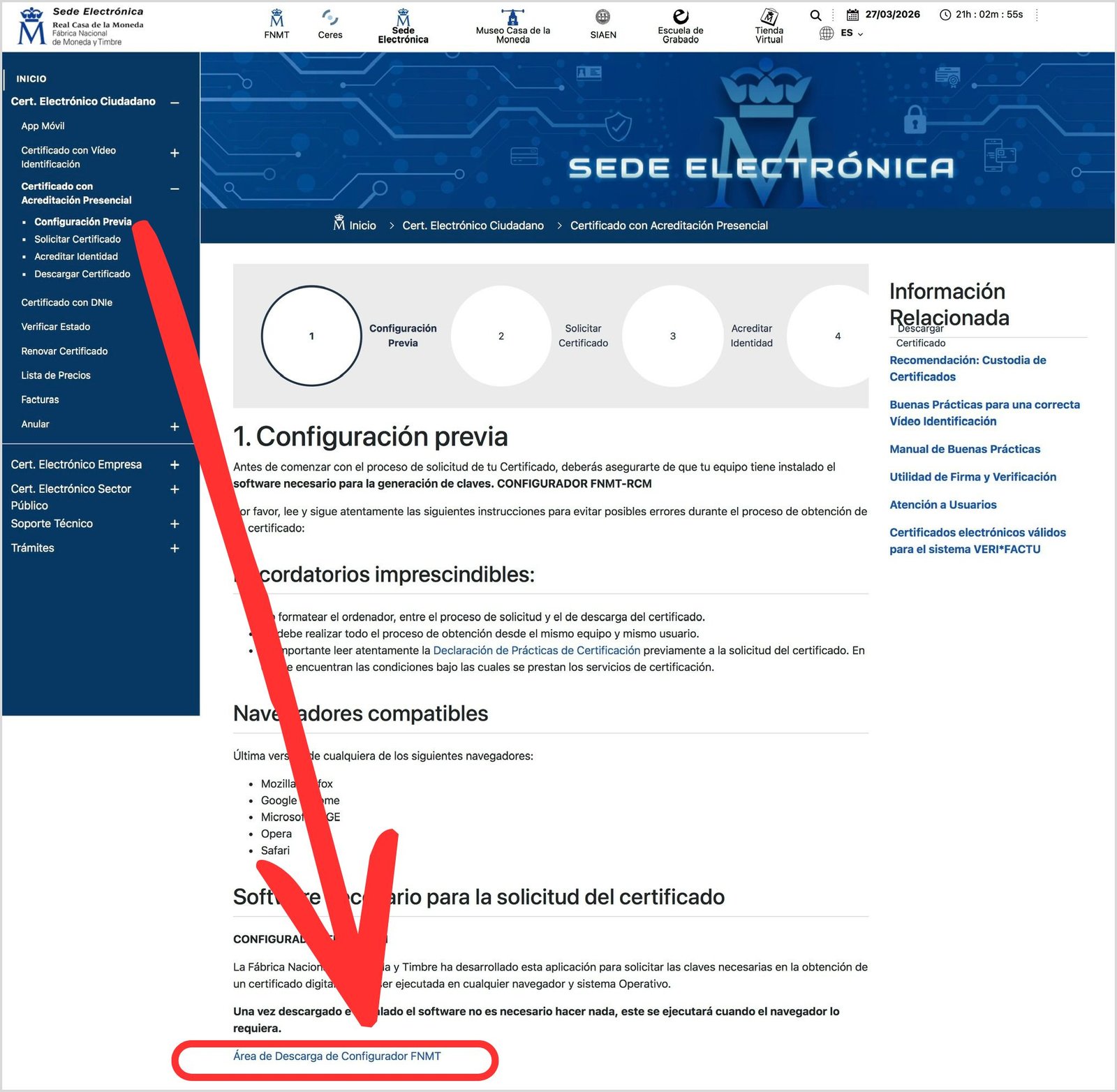
    Page de configuration préalable de la FNMT sur sede.fnmt.gob.es
    Page de configuration préalable de la FNMT | Source : sede.fnmt.gob.es

    Sélectionnez le lien de téléchargement correspondant à votre système d’exploitation — Windows, Mac ou Linux — puis suivez les étapes de l’assistant d’installation.
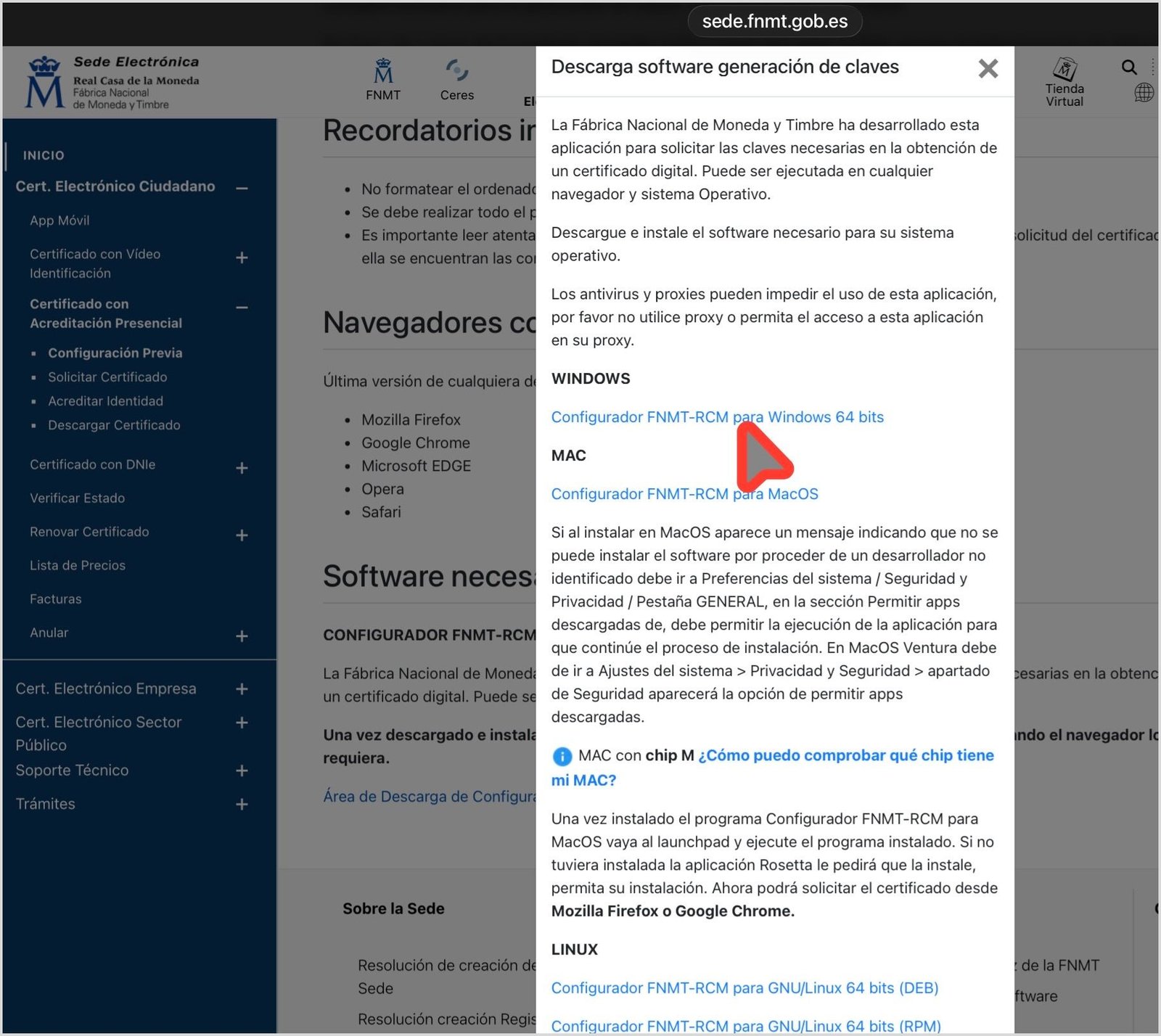
    Choix du système d'exploitation pour télécharger le Configurateur FNMT-RCM
    Choix du système d’exploitation pour télécharger le Configurateur FNMT-RCM | Source : sede.fnmt.gob.es

    Sur Mac, il est possible que vous deviez autoriser l’installation depuis Réglages système › Confidentialité et sécurité. Une fois installé, vous n’avez pas besoin de l’ouvrir manuellement : il s’exécutera automatiquement lorsque le navigateur en aura besoin.
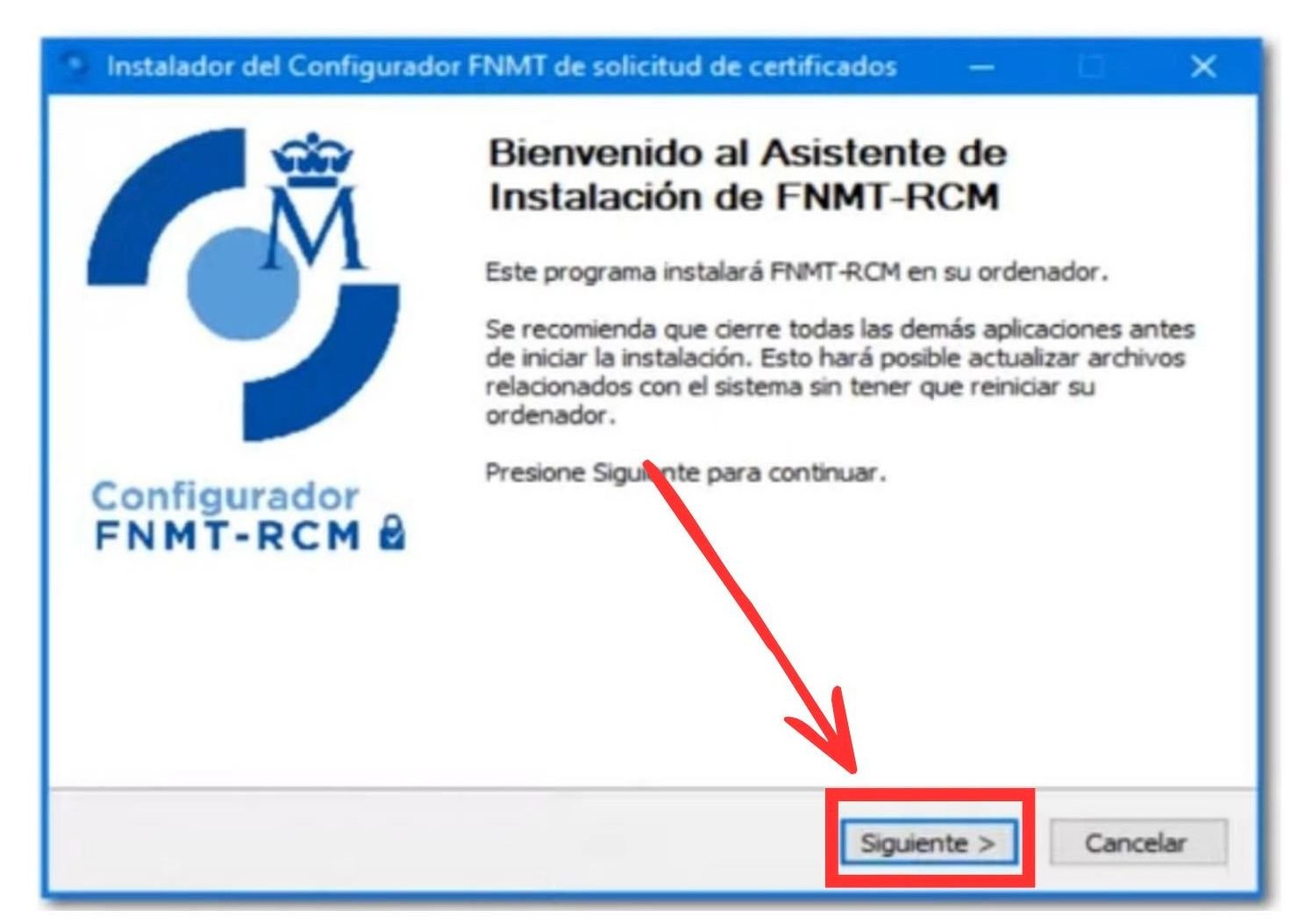
    Assistant d'installation du Configurateur FNMT-RCM sur Windows
    Assistant d’installation du Configurateur FNMT-RCM (Windows) | Source : sede.fnmt.gob.es (capture de la vidéo tutorielle de l’AEAT)

    Nous vous recommandons également d’installer l’application AutoFirma, dont de nombreuses pages de l’administration ont besoin pour fonctionner avec le certificat, comme c’est le cas de la plateforme Mercurio, par laquelle sont présentées de nombreuses demandes d’immigration en ligne. Vous pouvez la télécharger sur firmaelectronica.gob.es.

    Étape 2 — Demandez le certificat sur le site web

    Rendez-vous sur : sede.fnmt.gob.es › Certificados › Persona Física › Obtener Certificado Software › Solicitar Certificado.

    Remplissez le formulaire avec :

    • Votre NIE, composé de 9 caractères, en ajoutant des zéros à gauche si nécessaire.
    • Votre premier nom de famille, exactement tel qu’il apparaît sur votre document d’identité.
    • Votre adresse électronique.
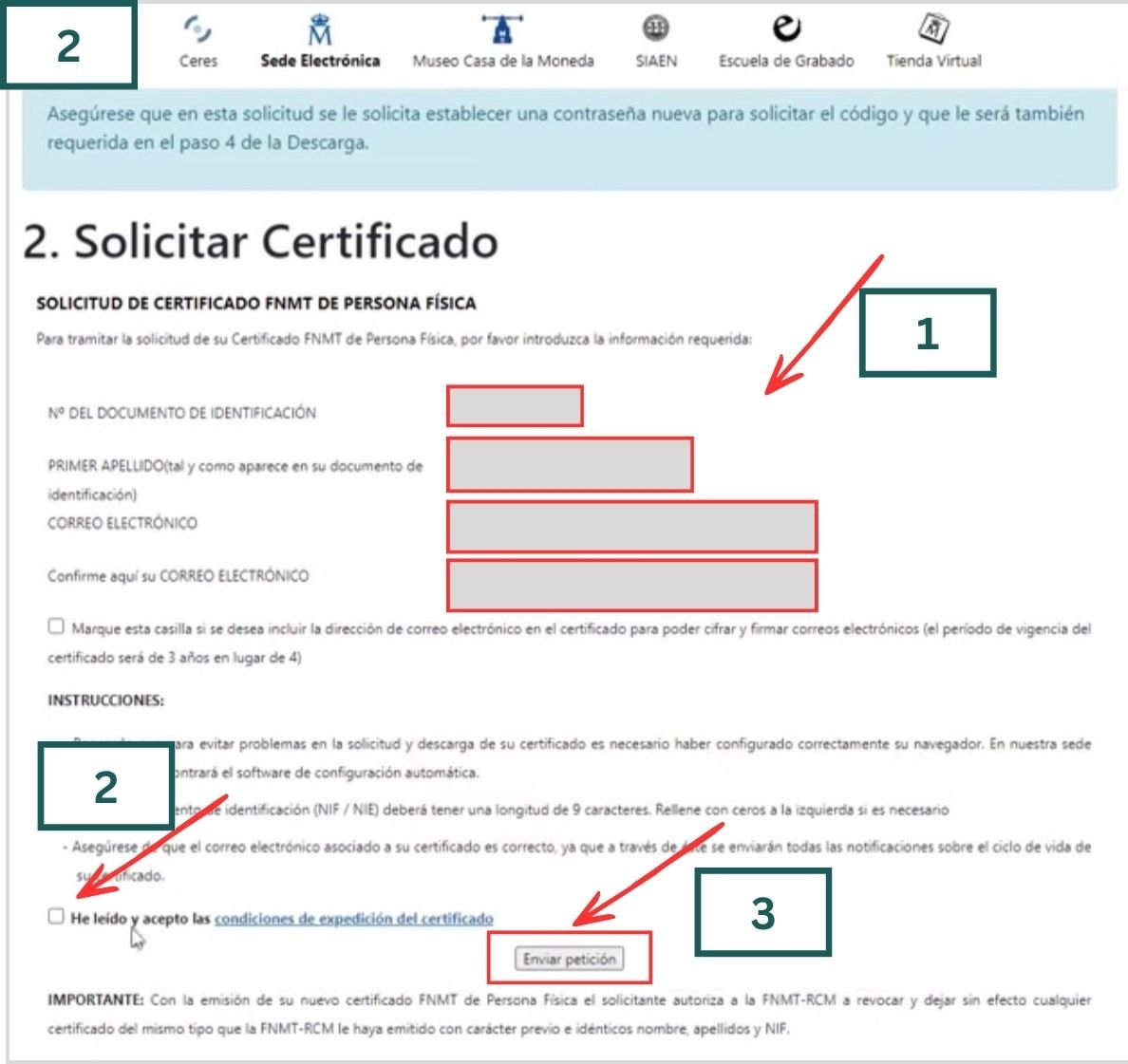
    Formulaire de demande du certificat numérique sur le siège électronique de la FNMT
    Formulaire de demande du certificat numérique | Source : sede.fnmt.gob.es (capture de la vidéo tutorielle de l’AEAT)

    Remplissez les quatre champs du formulaire :

    • Champ 1 : numéro du document d’identité — le NIE dans le cas des personnes étrangères n’ayant pas la nationalité espagnole
    • Champ 2 : premier nom de famille
    • Champ 3 : adresse électronique
    • Champ 4 : répéter la même adresse électronique

    Lisez et acceptez les conditions d’utilisation. Lorsque vous cliquez sur « Enviar petición », le navigateur vous demandera l’autorisation d’ouvrir le Configurateur FNMT. Dans la fenêtre qui s’affiche, cliquez sur « Abrir ». Si l’option de toujours autoriser l’accès vous est proposée, cochez-la.
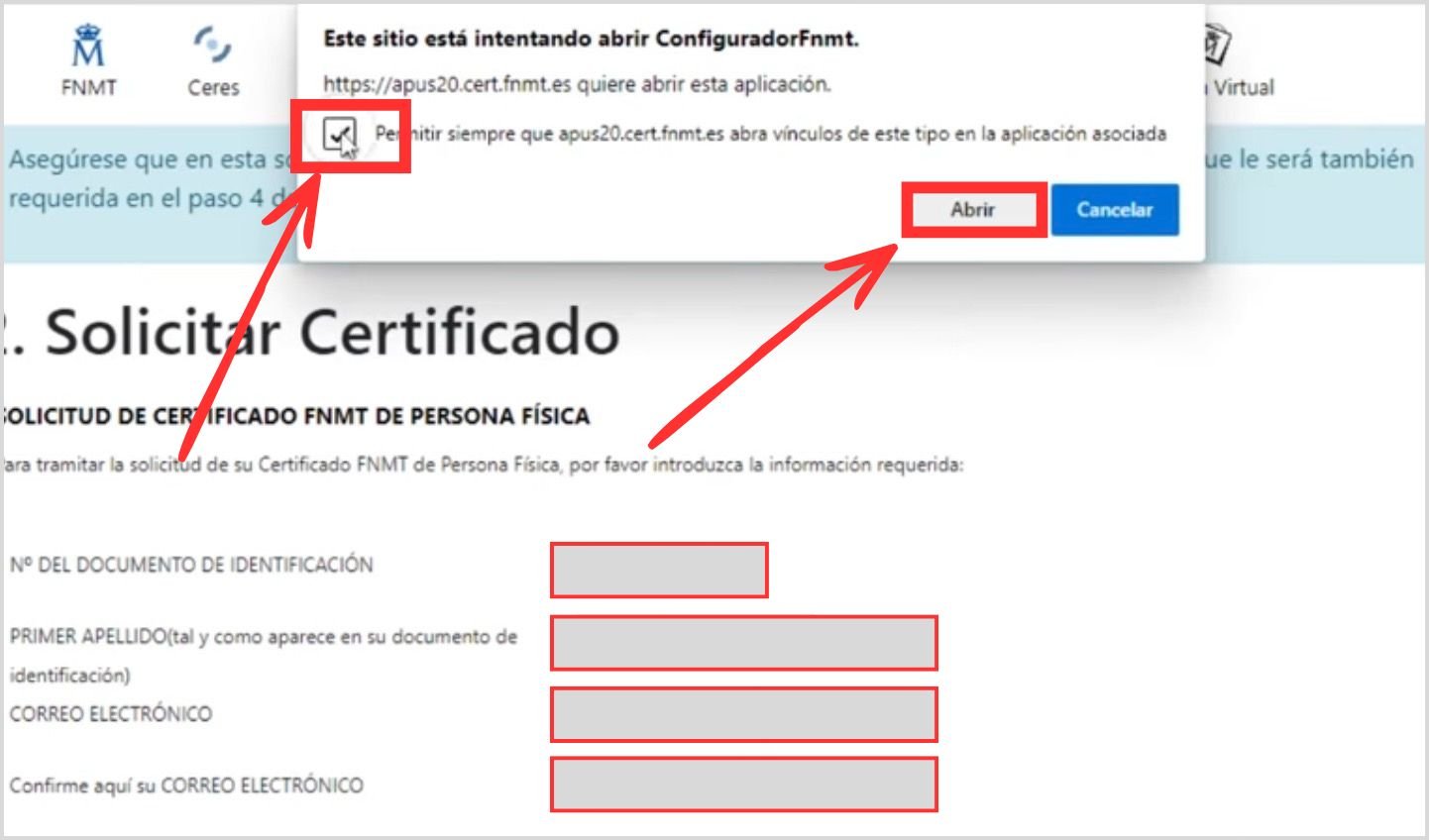
    Autorisation du navigateur pour ouvrir le Configurateur FNMT-RCM
    Autorisation du navigateur pour ouvrir le Configurateur FNMT | Source : sede.fnmt.gob.es (capture de la vidéo tutorielle de l’AEAT)

    Ensuite, le système vous demandera de créer un mot de passe pour protéger les clés de votre certificat. Conservez-le soigneusement : vous en aurez besoin pour télécharger le certificat et il ne peut pas être récupéré. Ce même mot de passe sera également utilisé pour la copie de sauvegarde.
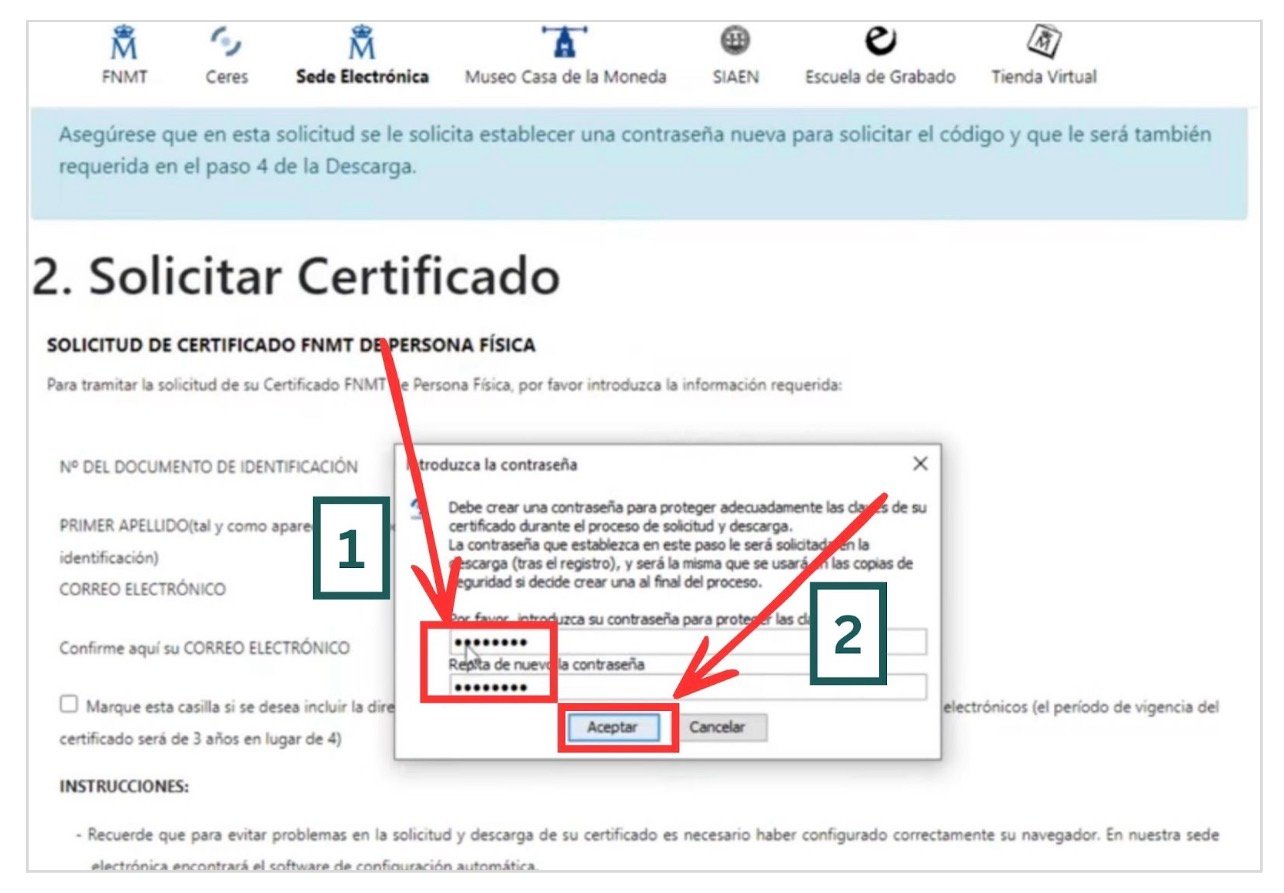
    Fenêtre de création du mot de passe pour les clés du certificat
    Fenêtre de création du mot de passe | Source : sede.fnmt.gob.es (capture de la vidéo tutorielle de l’AEAT)

    Si tout s’est bien passé, vous verrez un message de confirmation avec vos données.
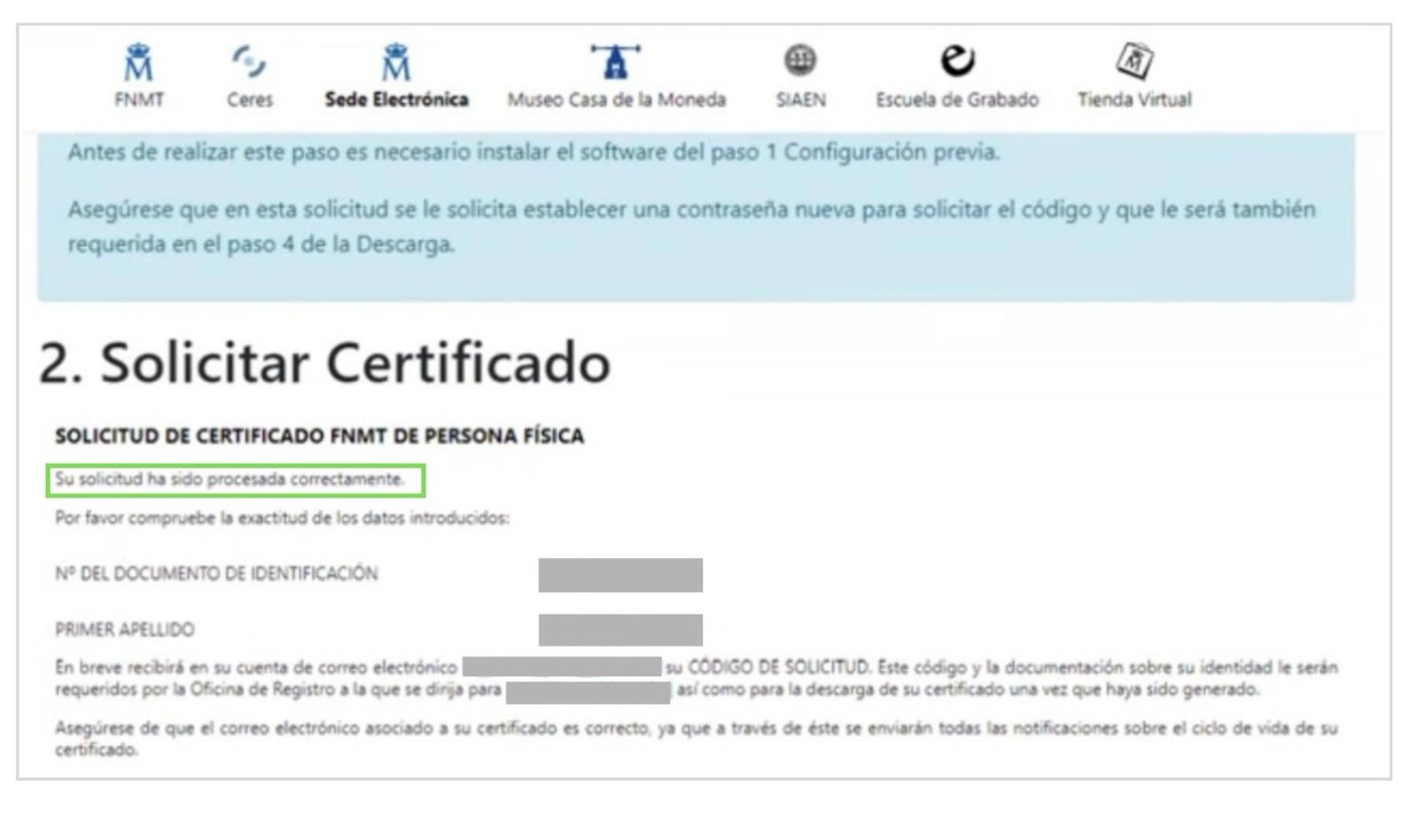
    Confirmation que la demande a été traitée correctement
    Confirmation que la demande a été traitée correctement | Source : sede.fnmt.gob.es (capture de la vidéo tutorielle de l’AEAT)

    Vous recevrez un courriel contenant votre code de demande. Notez-le ou imprimez-le : vous en aurez besoin au bureau et pour le téléchargement.
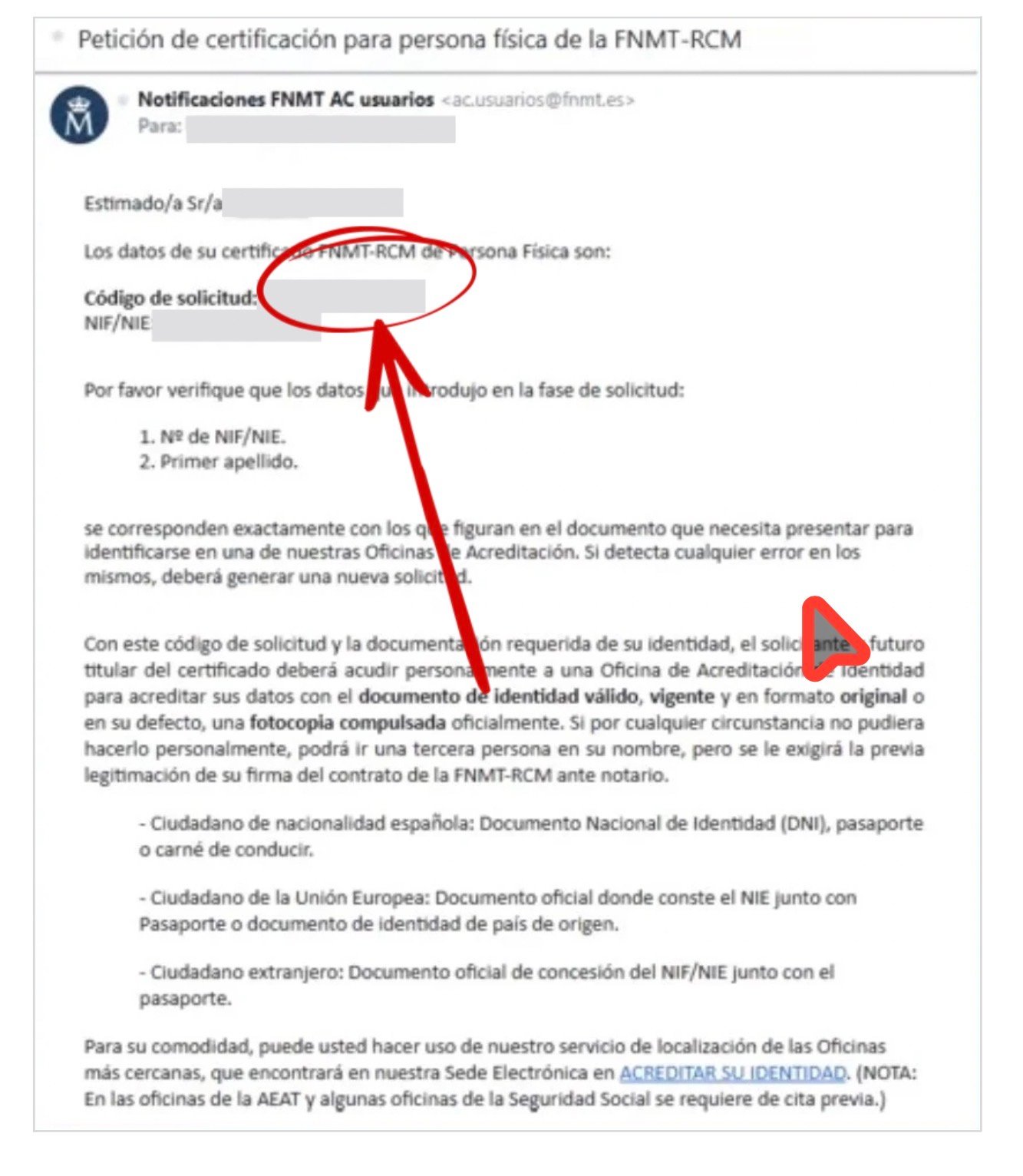
    Courriel de la FNMT contenant le code de demande
    Courriel de la FNMT contenant le code de demande | Source : sede.fnmt.gob.es (capture de la vidéo tutorielle de l’AEAT)

    Étape 3 — Faites vérifier votre identité dans un bureau

    Vous devez maintenant vous rendre en personne dans une Oficina de Acreditación de Identidad (bureau d’accréditation de l’identité) afin de vérifier que vous êtes bien la personne qui a demandé le certificat. La FNMT dispose de plus de 2 400 bureaux dans toute l’Espagne, notamment des bureaux de la Sécurité sociale, de l’Agence fiscale espagnole (AEAT / Hacienda), des mairies et d’autres organismes.
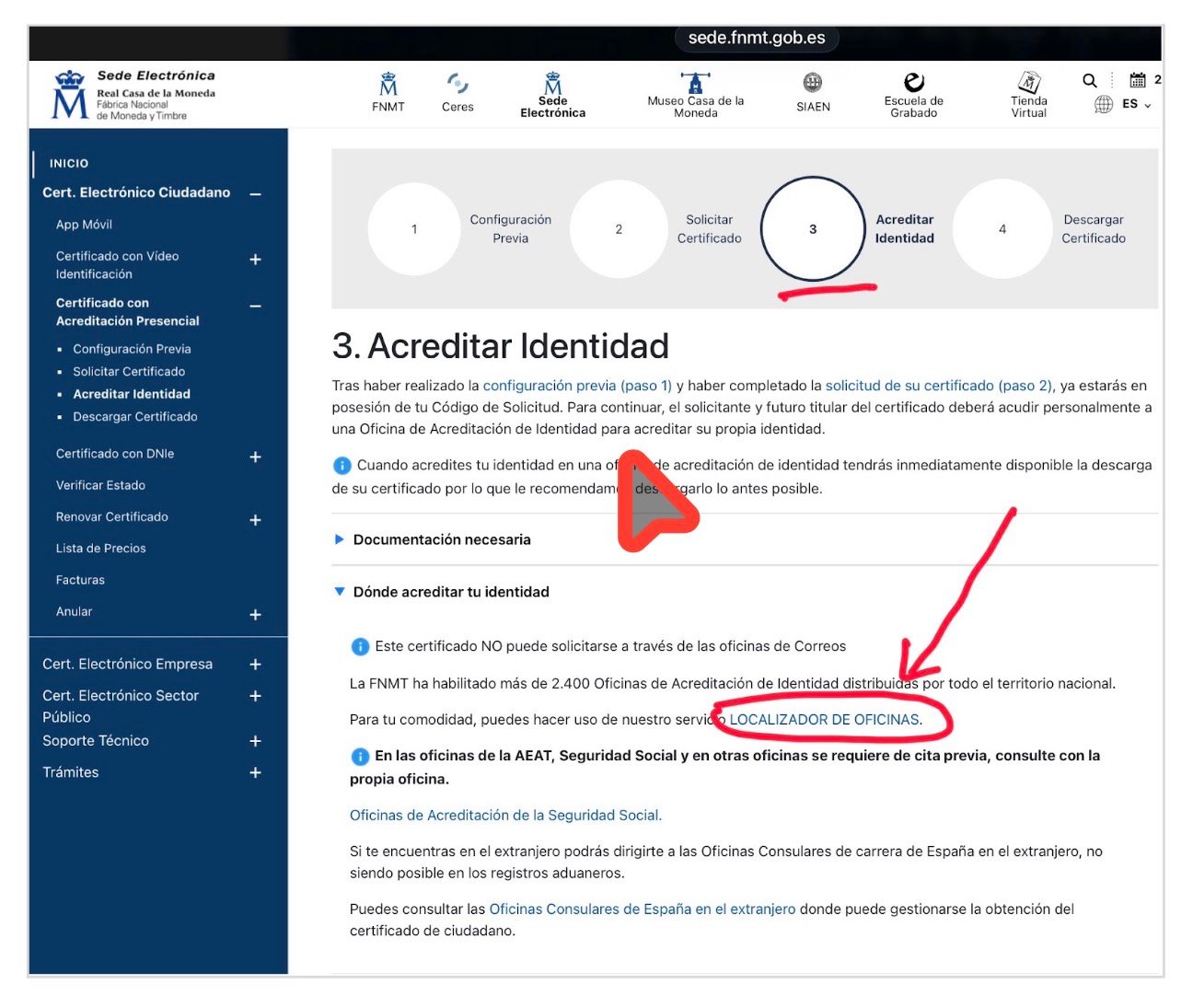
    Page 3. Acreditar Identidad du siège électronique de la FNMT
    Page « 3. Acreditar Identidad » du siège électronique de la FNMT | Source : sede.fnmt.gob.es

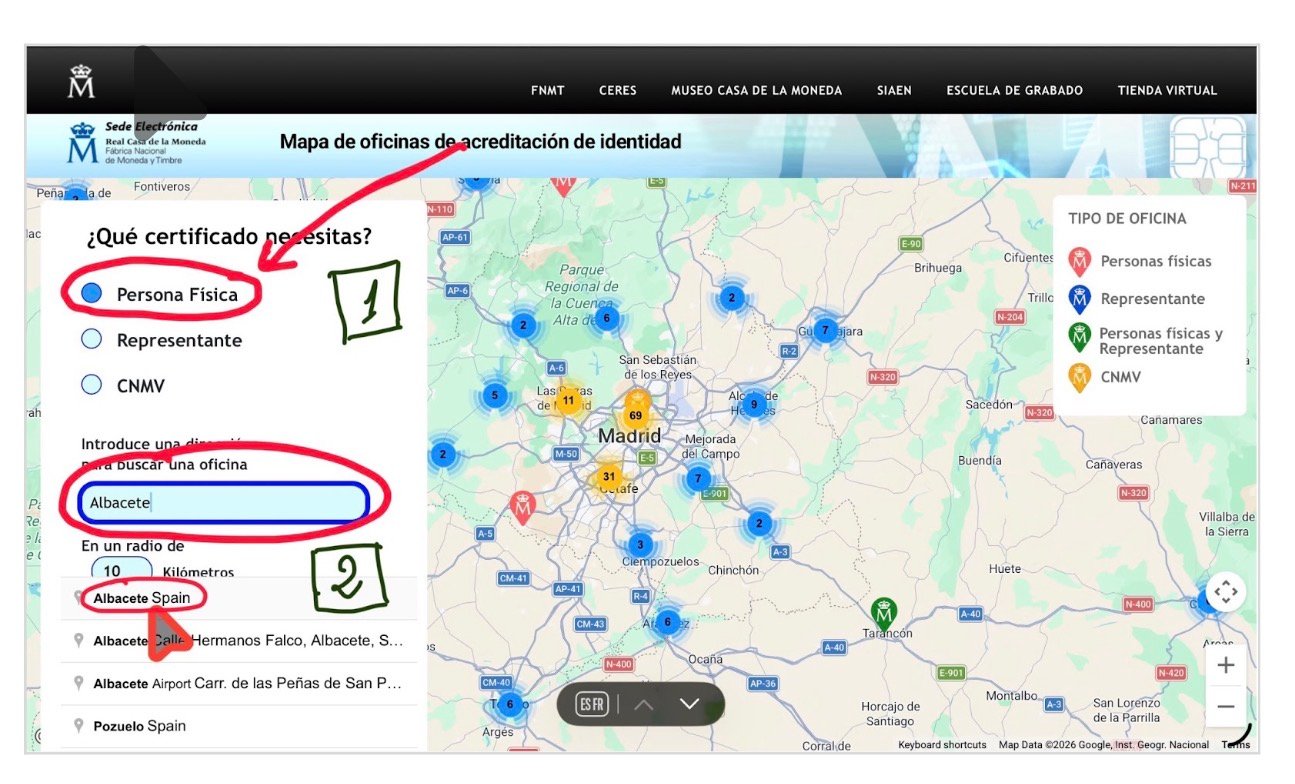
    En utilisant le localisateur de bureaux, vous pouvez trouver le bureau le plus proche de votre domicile. Saisissez votre localité dans la barre de recherche.

    Carte des bureaux d'accréditation de l'identité de la FNMT
    Carte des bureaux d’accréditation de l’identité | Source : sede.fnmt.gob.es

    Une fois la localité sélectionnée, la carte affichera les bureaux disponibles. Dans le cas d’Albacete, par exemple, quatre bureaux d’accréditation apparaissent à différents endroits. En cliquant sur chacun d’eux, l’organisme concerné, son adresse exacte et l’itinéraire apparaissent. Gardez à l’esprit qu’un rendez-vous préalable est nécessaire dans les bureaux de l’AEAT et de la Sécurité sociale. Renseignez-vous directement auprès du bureau avant de vous déplacer.
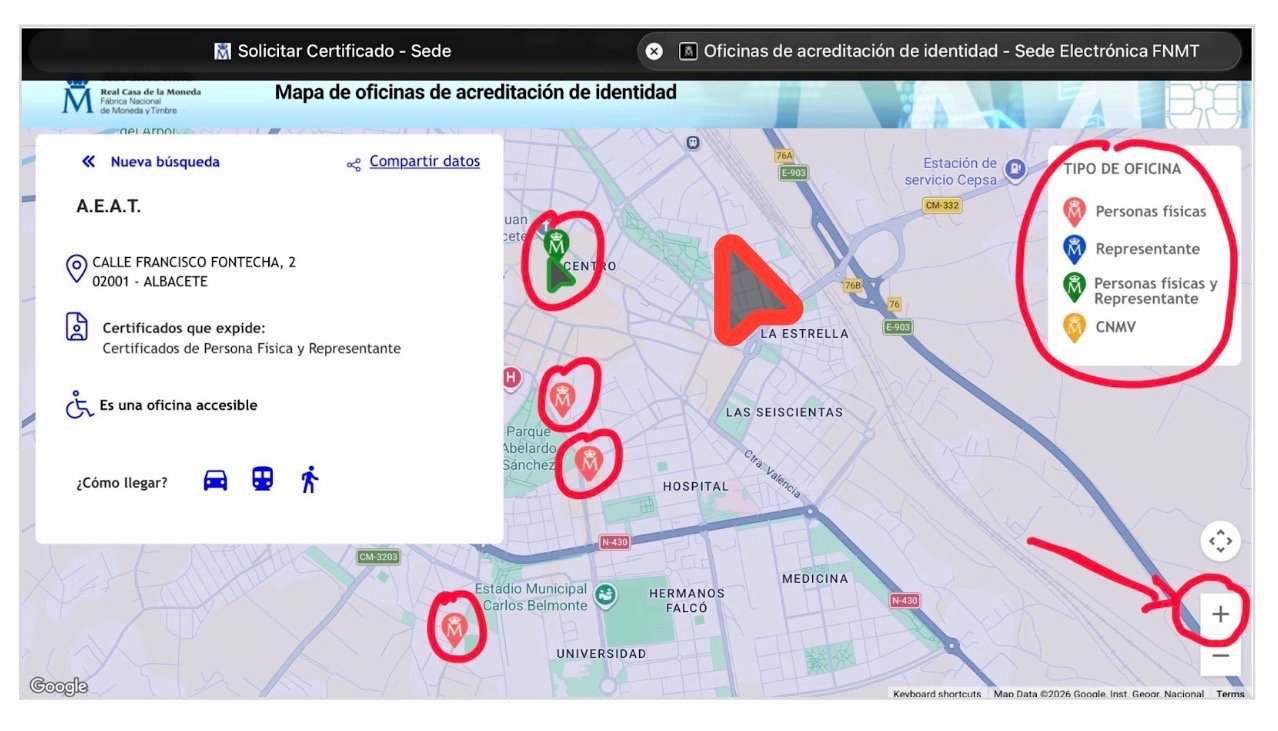
    Carte des bureaux d'accréditation — exemple de la ville d'Albacete
    Carte des bureaux d’accréditation — exemple de la ville d’Albacete | Source : sede.fnmt.gob.es

    Apportez avec vous :

    • Votre code de demande (celui que vous avez reçu par courriel).
    • Votre passeport.

    Et l’un de ces documents comportant votre NIE :

    TIE (Tarjeta de Identidad de Extranjero/a).
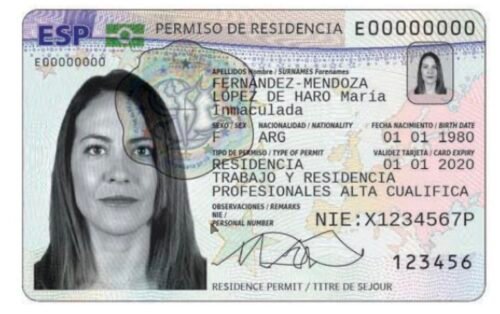
    Exemple de TIE (Tarjeta de Identidad de Extranjero/a)
    Exemple de TIE | Source : policia.es

    Certificado de Ciudadano de la Unión sur lequel figure votre NIE (dans le cas de la population britannique, par exemple).
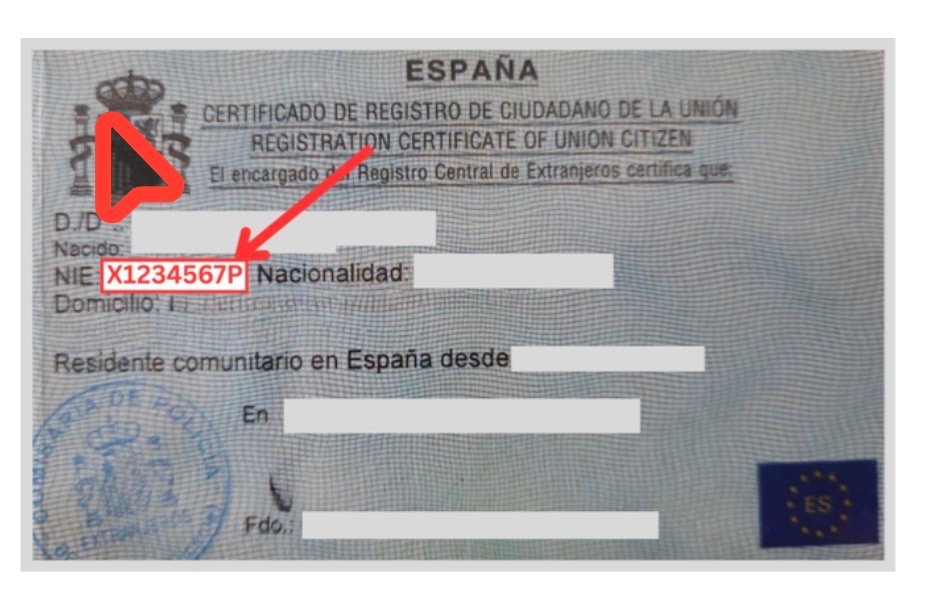
    Exemple du document d'attribution du NIE (données personnelles anonymisées)
    Exemple du document d’attribution du NIE | Source : Document réel, données personnelles anonymisées par intercultural.info

    Carte d’identification d’étranger rouge, verte ou blanche.
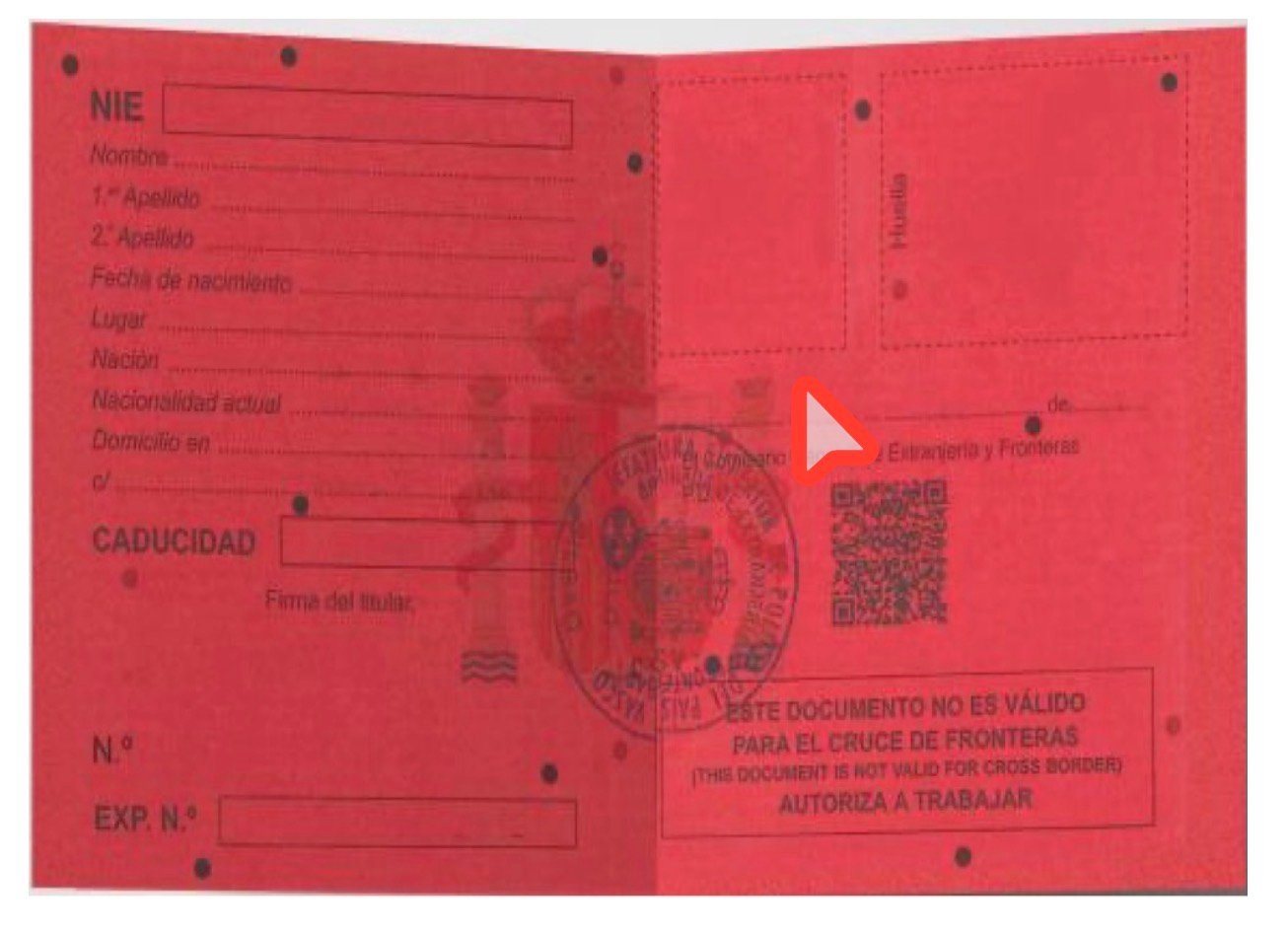
    Exemple de carte rouge
    Exemple de carte rouge | Source : Euskadi.eus (Gouvernement basque)

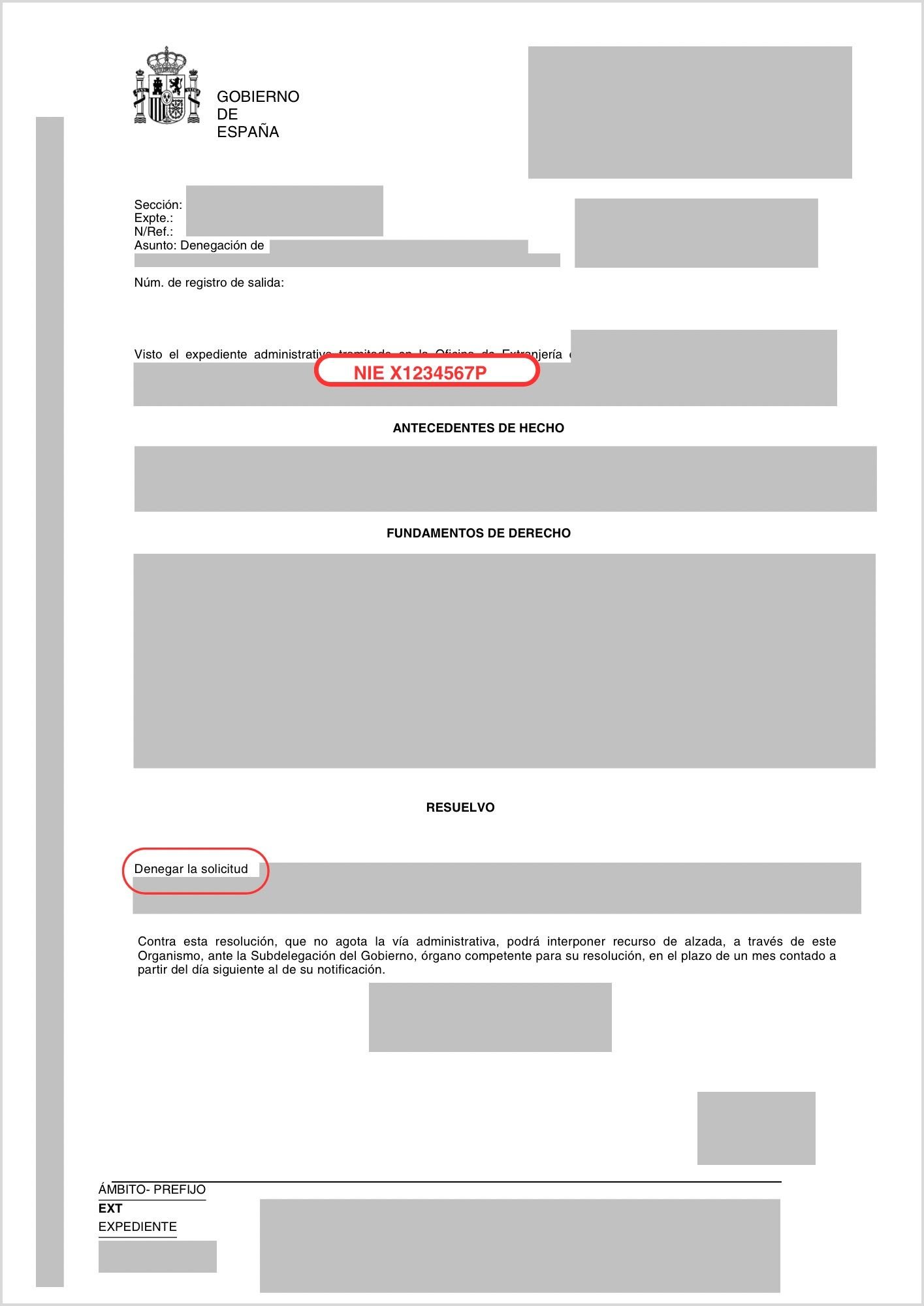
    Document officiel d’attribution du NIE — et en l’absence de ce document ou de l’un des précédents, il peut être possible d’essayer avec une autre alternative contenant le NIE, par exemple une décision de l’Oficina de Extranjería, qu’elle soit favorable ou de refus.
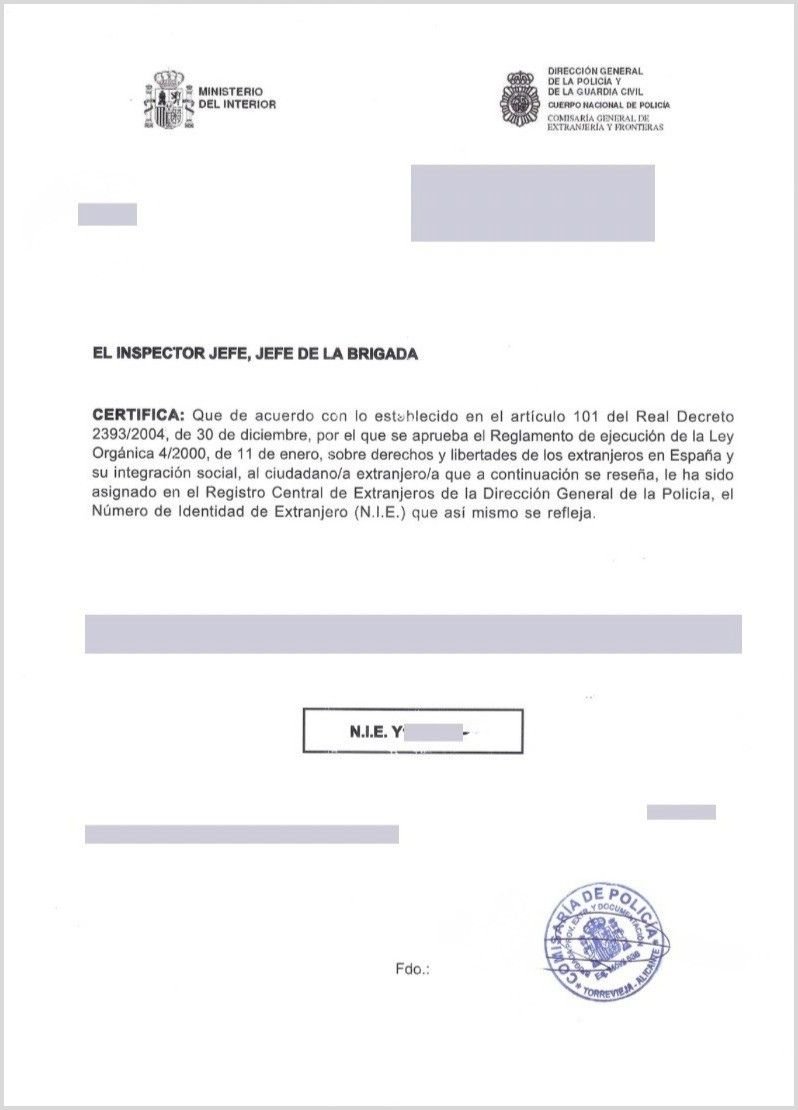
    Exemple du document officiel d'attribution du NIE (données personnelles anonymisées)
    Exemple du document officiel d’attribution du NIE | Source : Document réel, données personnelles anonymisées par intercultural.info
    Exemple de décision de refus avec NIE attribué (données personnelles anonymisées)
    Exemple de décision de refus avec NIE attribué | Source : Document réel, données personnelles anonymisées par intercultural.info
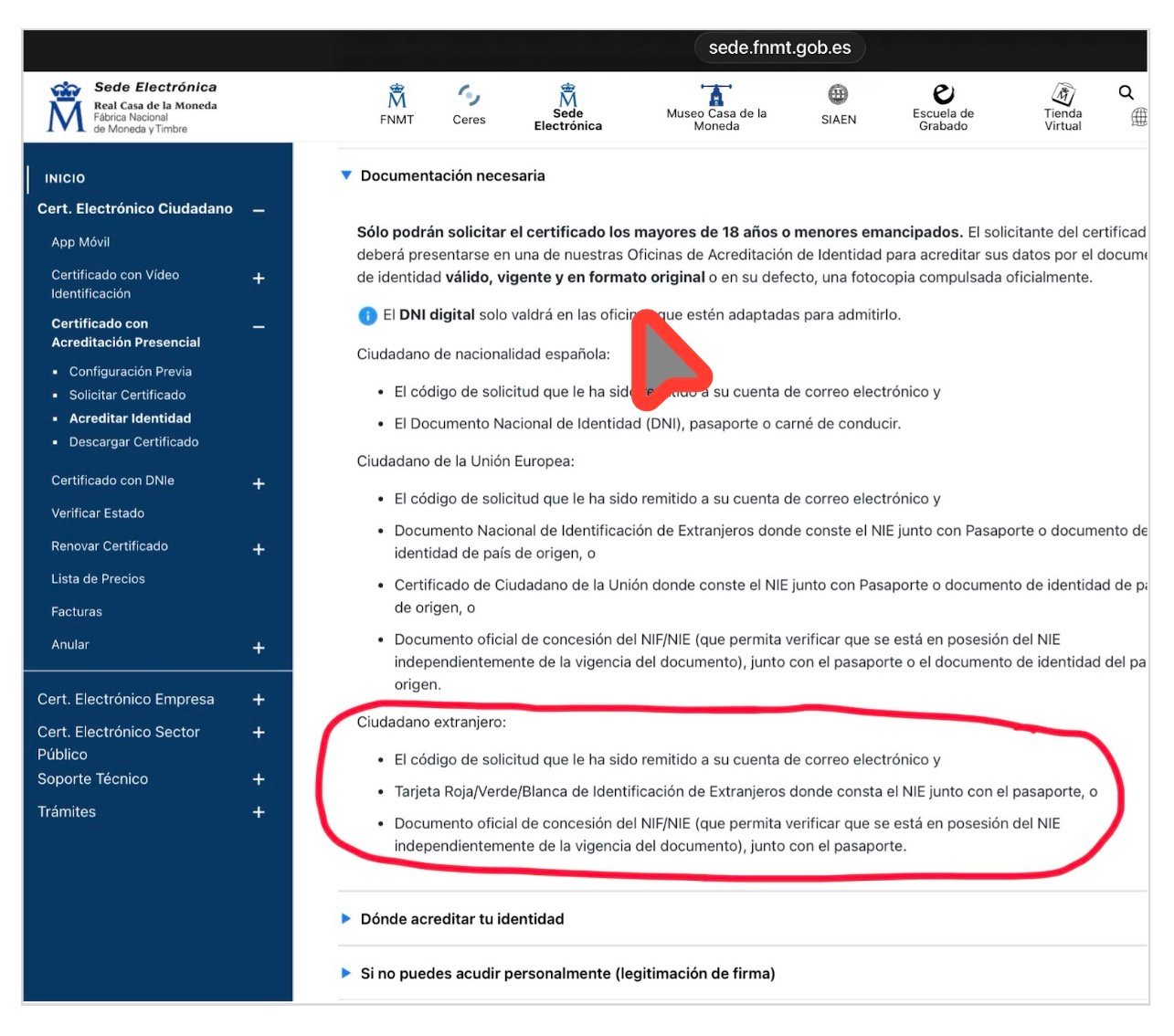
    Documents requis selon le type de personne — page FNMT
    Documents requis selon le type de personne | Source : sede.fnmt.gob.es

    Point clé : la FNMT précise sur son siège électronique qu’elle accepte un « document officiel d’attribution du NIF/NIE permettant de vérifier que la personne est bien en possession du NIE, indépendamment de la validité du document », accompagné du passeport.

    Que se passe-t-il si vous n’avez pas ce document d’attribution du NIE ? Dans ce cas, il peut être possible d’essayer avec un autre document contenant le NIE — par exemple une décision de l’Oficina de Extranjería, qu’elle soit favorable ou de refus. En pratique, l’expérience peut varier selon le bureau d’accréditation. Certains peuvent accepter un document contenant votre NIE ; d’autres peuvent être plus stricts. Nous vous recommandons de consulter le bureau avant de vous déplacer.
    La vidéo-identification de la FNMT n’est PAS disponible pour les personnes ayant un NIE. Elle ne peut être réalisée qu’avec un DNI électronique (DNIe). Si vous avez un NIE, l’accréditation de l’identité doit être faite en personne.

    Étape 4 — Téléchargez, installez et créez une copie de sauvegarde

    Après avoir fait vérifier votre identité au bureau, votre certificat sera disponible au téléchargement. Le délai d’attente peut varier selon le bureau d’accréditation auquel vous vous rendez.

    Rendez-vous sur : sede.fnmt.gob.es › Certificados › Persona Física › Obtener Certificado Software › Descargar Certificado.

    Saisissez votre NIE, votre premier nom de famille et le code de demande. Lisez et acceptez les conditions d’utilisation, puis cliquez sur « Descargar Certificado ». N’oubliez pas : vous devez le faire depuis le même ordinateur, le même navigateur et le même compte utilisateur que ceux utilisés lors de la demande.
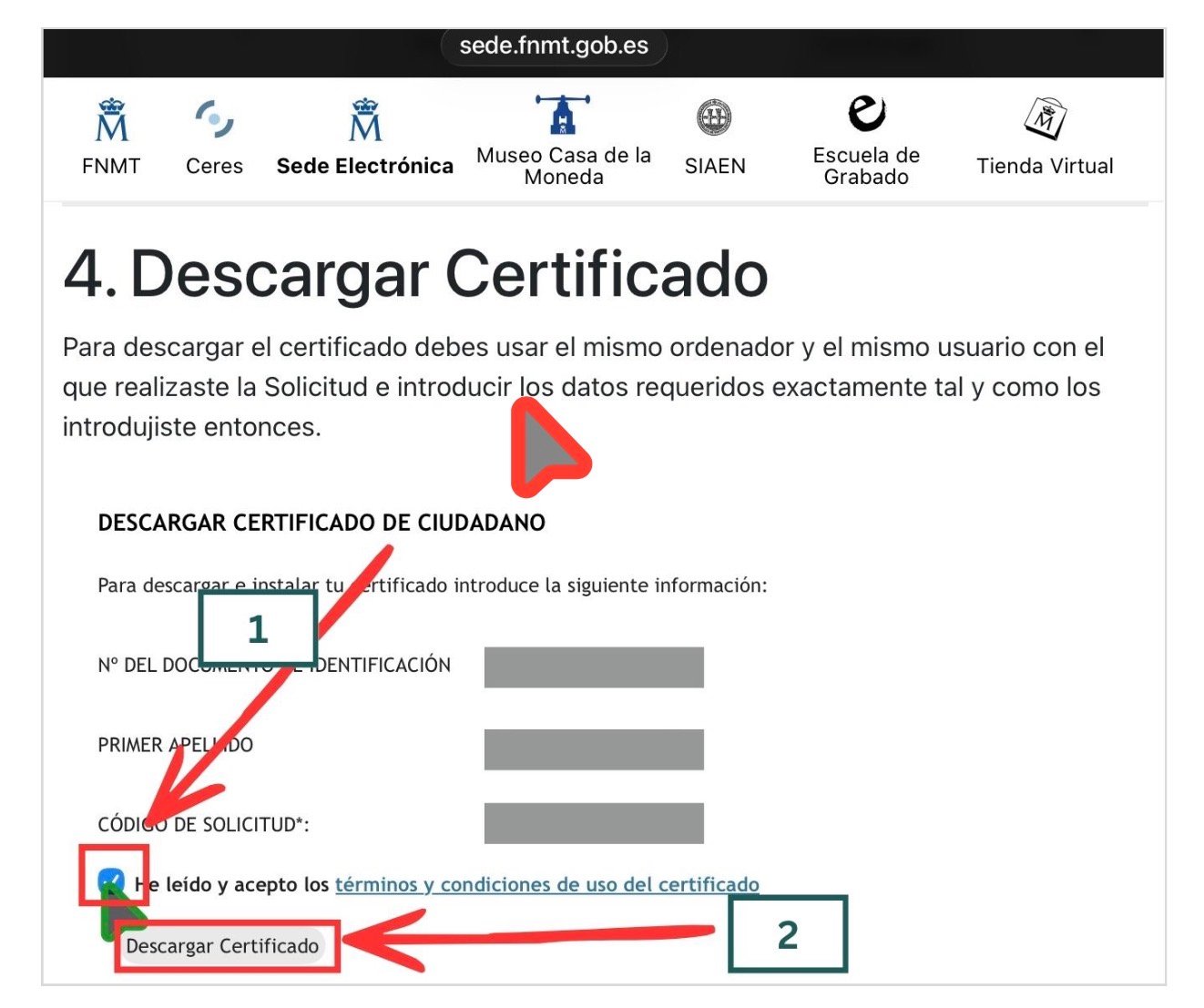
    Formulaire de téléchargement du certificat sur le siège électronique de la FNMT
    Formulaire de téléchargement du certificat | Source : sede.fnmt.gob.es

    Lors du téléchargement, le mot de passe créé à l’étape 2 vous sera demandé.
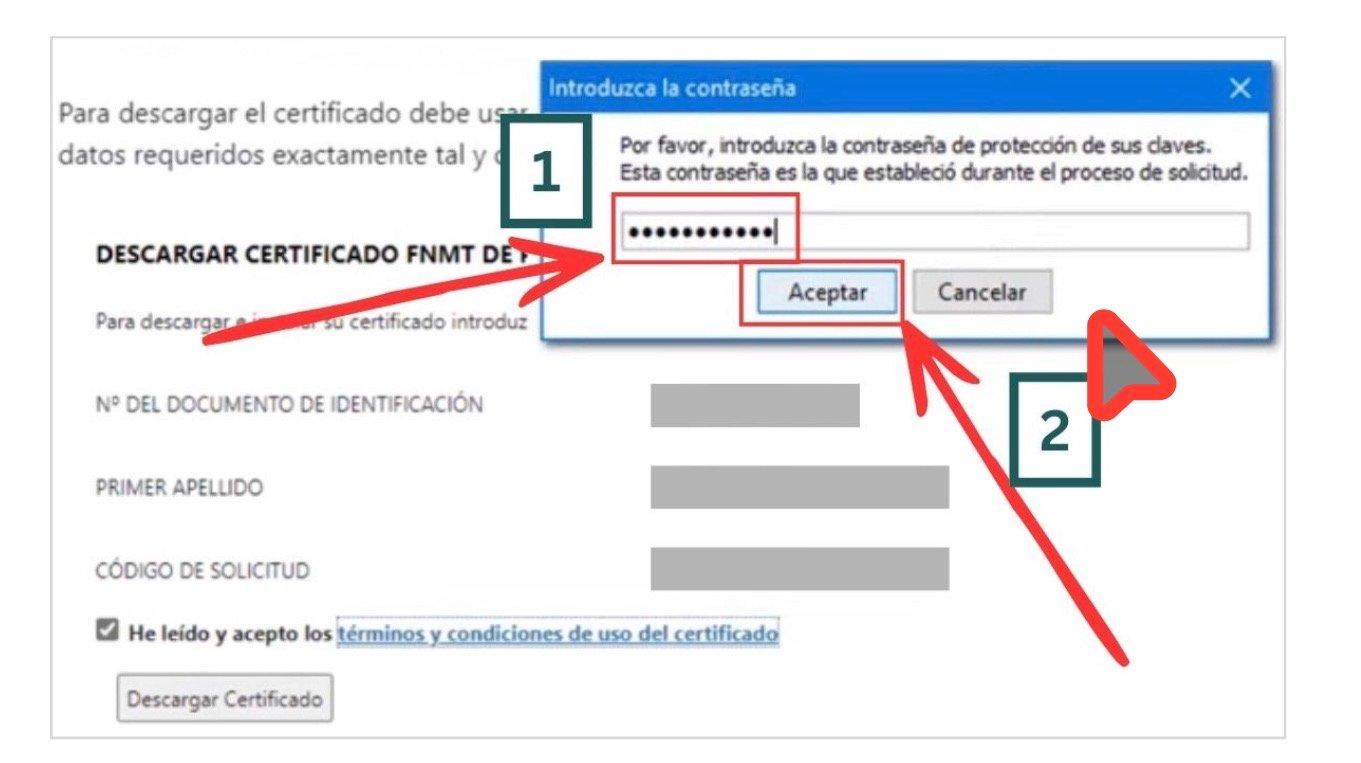
    Fenêtre du mot de passe pendant le téléchargement du certificat
    Fenêtre du mot de passe pendant le téléchargement | Source : sede.fnmt.gob.es (capture de la vidéo tutorielle de l’AEAT)

    Pendant le téléchargement, le système vous proposera de créer une copie de sauvegarde du certificat. Acceptez. Cette étape est importante : si vous formatez l’ordinateur, changez d’appareil, ou si le navigateur se met à jour et perd les certificats, sans copie de sauvegarde vous devrez recommencer toute la procédure depuis le début.
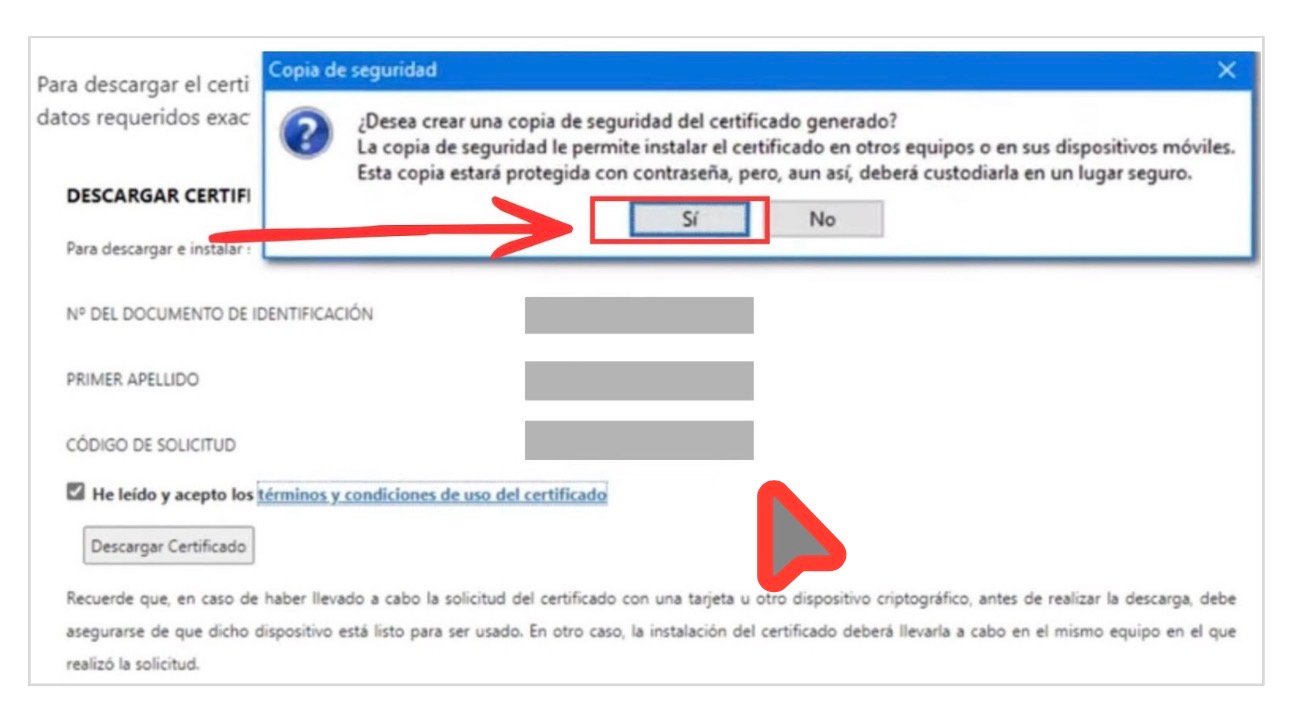
    Fenêtre de sauvegarde du certificat numérique
    Fenêtre de sauvegarde du certificat | Source : sede.fnmt.gob.es (capture de la vidéo tutorielle de l’AEAT)

    Cliquez sur « Sí » pour créer la copie de sauvegarde. Enregistrez le fichier dans un endroit sûr : une clé USB, un disque externe ou un service cloud protégé par mot de passe.

    Si cette fenêtre n’apparaît pas, vous pouvez aussi exporter le certificat manuellement :

    • Dans Chrome ou Edge : allez dans Paramètres › Confidentialité et sécurité › Sécurité › Gérer les certificats. Sélectionnez votre certificat et exportez-le avec la clé privée.
    • Dans Firefox : allez dans Paramètres › Confidentialité et sécurité › Certificats › Voir les certificats. Dans l’onglet « Vos certificats », sélectionnez le vôtre puis cliquez sur « Sauvegarder ».

    Une fois la procédure terminée, vous verrez un message confirmant l’installation correcte du certificat.
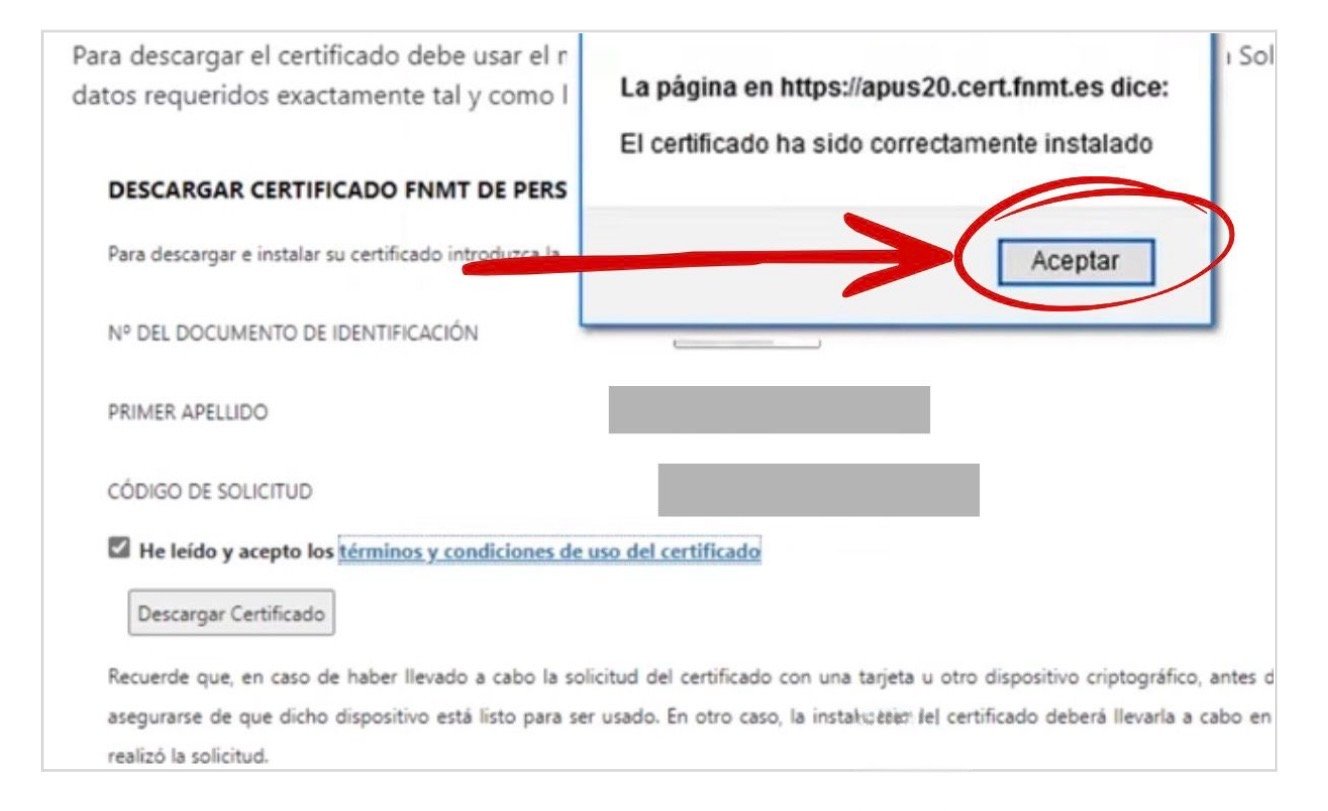
    Confirmation : le certificat a été correctement installé
    Confirmation : « Le certificat a été correctement installé » | Source : sede.fnmt.gob.es (capture de la vidéo tutorielle de l’AEAT)

    Étape 5 — Vérifiez qu’il fonctionne

    Pour vérifier que votre certificat a bien été installé, accédez à Mi Carpeta Ciudadana à l’adresse sede.administracion.gob.es/carpeta/clave.htm. Sélectionnez l’option d’accès avec certificat électronique. Si vous entrez correctement et voyez vos données, le certificat fonctionne.

    Et la régularisation extraordinaire 2026 ?

    Si vous attendez la régularisation extraordinaire 2026, le certificat numérique peut être particulièrement important. Les avant-projets qui ont circulé indiquent qu’une voie de dépôt des demandes pourrait être en ligne, via la plateforme Mercurio. Si cette voie est confirmée, disposer d’un certificat numérique ou d’un système valable de signature électronique pourrait faire une différence pratique réelle.

    ⚠️ En attente de confirmation au BOE

    Au 25 mars 2026, le Real Decreto qui réglementera la régularisation extraordinaire n’a pas encore été publié au BOE. Les détails concernant le canal de dépôt des demandes seront confirmés lorsque le texte définitif sera publié.

    Lorsque le Real Decreto sera publié, nous préparerons un tutoriel spécifique sur la manière de présenter la demande via Mercurio. En attendant, la solution la plus prudente consiste à avoir déjà son certificat numérique prêt.

    Si vous souhaitez en savoir plus sur la régularisation extraordinaire 2026, les documents à préparer et la date d’ouverture du délai, lisez notre article : Régularisation extraordinaire 2026 en Espagne : ce que l’on sait, qui peut en bénéficier et ce que vous devez faire dès maintenant.

    Problèmes fréquents

    « Le site ne me permet pas de demander le certificat. » Vérifiez que vous avez bien installé le Configurateur FNMT-RCM et que vous utilisez un navigateur compatible et à jour. Certains antivirus ou proxys peuvent bloquer l’application ; désactivez-les temporairement si nécessaire.

    « On me demande un mot de passe et je ne m’en souviens pas. » Le mot de passe est créé pendant la demande, à l’étape 2, et ne peut pas être récupéré. Si vous l’avez oublié, vous devrez recommencer une nouvelle demande depuis le début.

    « Au bureau, ils n’acceptent pas mon document. » L’expérience peut varier selon le bureau. S’ils n’acceptent pas votre alternative au document officiel d’attribution du NIE, essayez dans un autre bureau d’accréditation de l’identité (voir les alternatives à l’étape 3). Vous pouvez aussi consulter votre mairie, car certaines collaborent avec des entités de certification et peuvent vous orienter.

    « J’ai téléchargé le certificat mais il ne fonctionne pas. » Assurez-vous d’avoir utilisé le même ordinateur, le même navigateur et le même compte utilisateur que lors de la demande. Si vous avez changé l’un de ces éléments entre-temps, il est possible que vous deviez recommencer la procédure.

    Si vous êtes arrivé jusqu’ici et avez accompli toutes les étapes : félicitations. Vous disposez maintenant d’un outil qui vous donne un accès direct à l’administration espagnole depuis chez vous, sans files d’attente et avec beaucoup plus d’autonomie. Utilisez-le. Et si vous connaissez quelqu’un qui pourrait en avoir besoin, partagez ce tutoriel.

    Avis juridique

  • درس عملي: كيف تحصل على شهادتك الرقميّة في إسبانيا                (Certificado Digital)

    درس عملي: كيف تحصل على شهادتك الرقميّة في إسبانيا (Certificado Digital)

    دليل تفصيليّ خطوة بخطوة

    هذا الدليل متوفّر أيضاً بلغات أخرى: العربية | Español | English | Français

    محدَّث في 25 مارس 2026 | intercultural.info

    لمن هذا الدليل

    هذا الدليل يرشدك خطوةً بخطوة للحصول على certificado digital (الشهادة الرقميّة) الصادرة عن FNMT (المؤسّسة الوطنيّة لسكّ العُملة والطوابع). الشهادة مجانيّة، وتسمح لك بإنجاز معاملات شؤون الأجانب وكثيرٍ من الإجراءات الرسميّة الأخرى مع الإدارة الإسبانيّة عبر الإنترنت.

    إن أردتَ أن تفهم بشكل أعمق ما هو certificado digital (الشهادة الرقميّة) وما الذي تُمكِّننا من القيام به وما علاقتها بالتسوية الاستثنائيّة 2026، ننصحك بقراءة مقالنا الشامل: certificado digital (الشهادة الرقميّة) للأجانب في إسبانيا.

    ⚠️ هل تنتظر التسوية الاستثنائيّة 2026؟

    إن تأكّدت القناة الإلكترونيّة في BOE (الجريدة الرسميّة)، فستحتاج إلى certificado digital (الشهادة الرقميّة) أو نظام توقيع إلكترونيّ لتقديم طلبك عبر منصّة Mercurio — أو أن يقوم بذلك شخصٌ آخر نيابةً عنك. نشرح هذه العلاقة في الفقرة: «والتسوية الاستثنائيّة 2026؟».

    إن كان لديك NIE (رقم تعريف الأجانب) — حتّى وإن لم يكن لديك تصريح إقامة سارٍ ولا TIE (بطاقة تعريف الأجانب) — يمكنك الحصول على هذه الشهادة. في الفقرات التالية نوضّح الوثائق التي تقبلها FNMT.

    وماذا إن لم يكن لديك NIE؟ هذا الدليل قد يهمّك أيضاً. إن كان لديك أحدٌ من عائلتك أو أصدقائك أو أيّ شخص موثوق به يمتلك تصريح إقامة أو الجنسيّة الإسبانيّة، يمكن لهذا الشخص الحصول على شهادته الرقميّة وتقديم بعض الطلبات نيابةً عنك بوصفه ممثّلاً، إن كان الإجراء يسمح بذلك. معرفة كيفيّة عمل هذا المسار ستساعدك في الاستعداد.

    يتّبع هذا الدليل نفس الخطوات الموضَّحة من قِبَل وكالة مصلحة الضرائب (AEAT / Hacienda) في الفيديو الرسميّ الخاصّ بكيفيّة الحصول على شهادة إلكترونيّة من FNMT. بعض المُقتطفات مأخوذة من ذلك الفيديو. وبما أنّ إجراءات الإدارة قابلة للتغيير في أيّ وقت، فقد تحقّقنا من أنّ هذا المسار هو الساريّ إلى تاريخ نشر الدليل.

    ما تحتاجه قبل البدء

    قبل الشروع في الإجراء، تأكّد من أنّ لديك:

    • NIE الخاصّ بك ووثيقة تُثبته (انظر أدناه الوثائق التي تقبلها FNMT)، إلى جانب جواز سفرك.
    • حاسوب (يعمل بنظام Windows أو Mac أو Linux). يجب إنجاز العمليّة كاملةً من الجهاز ذاته، بحساب المستخدم ذاته والمتصفّح (navegador / browser) ذاته.
    • عنوان بريد إلكترونيّ يمكنك الوصول إليه.
    • متصفّح محدَّث: Mozilla Firefox أو Google Chrome أو Microsoft Edge أو Opera أو Safari.
    مهمّ: لا تُعيد تهيئة الحاسوب ولا تُغيِّر المتصفّح أو حساب نظام التشغيل خلال الإجراء. يجب إنجاز كلّ شيء من الجهاز ذاته من البداية إلى النهاية.

    قد تختلف مظاهر بعض النوافذ عن لقطات الشاشة الواردة في هذا الدليل، تبعاً لنظام التشغيل (sistema operativo: Windows أو Mac أو Linux) المُثبَّت على جهازك.

    الخطوة 1 — تثبيت برنامج FNMT

    قبل تقديم طلب الشهادة، تحتاج إلى تثبيت برنامج صغير يُعرَف بـ Configurador FNMT-RCM (برنامج ضبط الشهادة الرقميّة). يُولِّد هذا البرنامج مفاتيح الأمان اللازمة لشهادتك. يعمل على Windows وMac وLinux.

    نزِّله من البوّابة الإلكترونيّة لـFNMT: sede.fnmt.gob.es › Certificados › Persona Física › Obtener Certificado Software › Configuración previa.

    صفحة الضبط المسبق في البوّابة الإلكترونيّة لـFNMT
    صفحة الضبط المسبق لـFNMT | المصدر: sede.fnmt.gob.es

    اختر رابط التنزيل المناسب لنظام تشغيلك (Windows أو Mac أو Linux) واتّبع خطوات معالج التثبيت.

    شاشة اختيار نظام التشغيل لتنزيل Configurador FNMT-RCM
    اختيار نظام التشغيل لتنزيل Configurador FNMT-RCM | المصدر: sede.fnmt.gob.es

    على أجهزة Mac، قد تحتاج إلى الإذن بالتثبيت من: إعدادات النظام › الخصوصيّة والأمان. بعد التثبيت، لا حاجة لفتح البرنامج يدويّاً: سيعمل تلقائيّاً حين يحتاجه المتصفّح.

    معالج تثبيت Configurador FNMT-RCM على Windows
    معالج تثبيت Configurador FNMT-RCM (Windows) | المصدر: sede.fnmt.gob.es (لقطة من فيديو AEAT التعليميّ)

    ننصحك أيضاً بتثبيت برنامج AutoFirma (برنامج التوقيع الإلكترونيّ)، الذي تحتاجه كثيرٌ من صفحات الإدارة للعمل مع الشهادة الرقميّة، كمنصّة Mercurio المخصّصة لتقديم كثيرٍ من طلبات شؤون الأجانب إلكترونيّاً. يمكن تنزيله من firmaelectronica.gob.es.

    الخطوة 2 — تقديم الطلب عبر الموقع الإلكترونيّ

    اذهب إلى: sede.fnmt.gob.es › Certificados › Persona Física › Obtener Certificado Software › Solicitar Certificado.

    عبِّئ الاستمارة بما يلي:

    • رقم NIE الخاصّ بك (يبدأ بحرف وينتهي بحرف وبينهما سبعة أرقام).
    • اللقب الأوّل، مطابقاً تماماً لما هو مُدوَّن في وثيقة هويّتك.
    • عنوان بريدك الإلكترونيّ.
    استمارة طلب certificado digital (الشهادة الرقميّة) في البوّابة الإلكترونيّة لـFNMT
    استمارة طلب certificado digital (الشهادة الرقميّة) | المصدر: sede.fnmt.gob.es (لقطة من فيديو AEAT التعليميّ)

    في الاستمارة، عبِّئ الحقول الأربعة:

    • الحقل 1: رقم وثيقة التعريف (NIE في حالة الأجانب من غير حاملي الجنسيّة الإسبانيّة)
    • الحقل 2: اللقب الأوّل
    • الحقل 3: البريد الإلكترونيّ
    • الحقل 4: إعادة كتابة البريد الإلكترونيّ ذاته

    اقرأ شروط الاستخدام وافق عليها. عند الضغط على «إرسال الطلب»، سيطلب المتصفّح إذناً لفتح Configurador FNMT-RCM. في النافذة التي تظهر، انقر على «فتح». وإن عُرضت عليك إمكانيّة السماح بالوصول دائماً، فعِّلها.

    نافذة المتصفّح تطلب إذناً لفتح Configurador FNMT-RCM
    إذن المتصفّح لفتح Configurador FNMT-RCM | المصدر: sede.fnmt.gob.es (لقطة من فيديو AEAT التعليميّ)

    بعد ذلك، سيطلب منك النظام إنشاء كلمة مرور لحماية مفاتيح شهادتك. احتفظ بها في مكان آمن: ستحتاجها لتنزيل الشهادة ولا يمكن استرجاعها. ستُستخدَم كلمة المرور ذاتها للنسخة الاحتياطيّة أيضاً.

    نافذة إنشاء كلمة المرور لمفاتيح الشهادة
    نافذة إنشاء كلمة المرور | المصدر: sede.fnmt.gob.es (لقطة من فيديو AEAT التعليميّ)

    إن سارت الأمور على ما يرام، ستظهر لك رسالة تأكيد تتضمّن بياناتك.

    رسالة تأكيد استلام الطلب في بوّابة FNMT
    تأكيد استلام الطلب | المصدر: sede.fnmt.gob.es (لقطة من فيديو AEAT التعليميّ)

    ستصلك رسالة بريد إلكترونيّ تتضمّن رمز الطلب الخاصّ بك. دوِّنه أو اطبعه: ستحتاجه في المكتب وعند تنزيل الشهادة.

    رسالة البريد الإلكترونيّ من FNMT تتضمّن رمز الطلب
    رسالة FNMT تتضمّن رمز الطلب | المصدر: sede.fnmt.gob.es (لقطة من فيديو AEAT التعليميّ)

    الخطوة 3 — التحقّق من هويّتك في مكتب مختصّ

    الآن عليك التوجّه شخصيّاً إلى مكتب التحقّق من الهويّة للتثبّت أنّك صاحب الطلب. تتوفّر لـFNMT أكثر من 2.400 مكتب في جميع أنحاء إسبانيا: مكاتب الضمان الاجتماعيّ (Seguridad Social)، ومصلحة الضرائب (AEAT / Hacienda)، والبلديّات وغيرها من الجهات.

    صفحة إثبات الهويّة في البوّابة الإلكترونيّة لـFNMT
    صفحة «3. إثبات الهويّة» في بوّابة FNMT | المصدر: sede.fnmt.gob.es

    يمكنك البحث عن أقرب مكتب إلى مكان إقامتك عبر محدِّد المكاتب على الخريطة. أدخِل اسم بلديّتك في خانة البحث.

    محدِّد مكاتب التحقّق من الهويّة التابعة لـFNMT على الخريطة
    خريطة مكاتب التحقّق من الهويّة | المصدر: sede.fnmt.gob.es

    بعد اختيار البلديّة، ستظهر الخريطة مع المكاتب المتاحة. في مدينة ألباسيتي مثلاً، تظهر أربعة مكاتب تحقّق في مواقع مختلفة. بالنقر على كلٍّ منها تظهر الجهة المعنيّة وعنوانها الدقيق وطريقة الوصول إليها. ضع في اعتبارك أنّ مكاتب مصلحة الضرائب (AEAT / Hacienda) والضمان الاجتماعيّ (Seguridad Social) تشترط موعداً مسبقاً. استفسر من المكتب المعنيّ قبل التوجّه إليه.

    خريطة مكاتب التحقّق من الهويّة — مثال مدينة ألباسيتي
    خريطة مكاتب التحقّق — مثال مدينة ألباسيتي | المصدر: sede.fnmt.gob.es

    أحضر معك:

    • رمز الطلب (الذي وصلك بالبريد الإلكترونيّ).
    • جواز سفرك.

    وإحدى هذه الوثائق التي تتضمّن NIE:

    TIE (بطاقة تعريف الأجانب).

    مثال على TIE (بطاقة تعريف الأجانب)
    مثال على TIE | المصدر: policia.es

    شهادة مواطن الاتّحاد الأوروبيّ التي تتضمّن NIE (في حالة الرعايا البريطانيّين مثلاً).

    مثال على وثيقة إسناد NIE (بيانات شخصيّة مُجَهَّلة)
    مثال على وثيقة إسناد NIE | المصدر: وثيقة حقيقيّة، بيانات شخصيّة مُجَهَّلة من قِبَل intercultural.info

    البطاقة الحمراء أو الخضراء أو البيضاء لتعريف طالبي الحماية الدوليّة أو اللجوء.

    مثال على البطاقة الحمراء لتعريف طالبي الحماية الدوليّة
    مثال على البطاقة الحمراء | المصدر: Euskadi.eus (حكومة إقليم البلاد الباسكيّة)

    الوثيقة الرسميّة لإسناد NIE (في غياب هذه الوثيقة أو أيٍّ ممّا سبق، يمكن المحاولة بوثيقة أخرى تتضمّن NIE، كقرار صادر عن إدارة الأجانب، موافقاً كان أم مرفوضاً).

    مثال على الوثيقة الرسميّة لإسناد NIE (بيانات شخصيّة مُجَهَّلة)
    مثال على الوثيقة الرسميّة لإسناد NIE | المصدر: وثيقة حقيقيّة، بيانات شخصيّة مُجَهَّلة من قِبَل intercultural.info
    مثال على قرار رفض من إدارة الأجانب يتضمّن NIE المُسنَد (بيانات شخصيّة مُجَهَّلة)
    مثال على قرار رفض يتضمّن NIE المُسنَد | المصدر: وثيقة حقيقيّة، بيانات شخصيّة مُجَهَّلة من قِبَل intercultural.info
    الوثائق المطلوبة حسب نوع المتقدّم — صفحة FNMT الإلكترونيّة
    الوثائق المطلوبة حسب نوع المتقدّم | المصدر: sede.fnmt.gob.es

    معلومة أساسيّة: تُحدّد FNMT في بوّابتها الإلكترونيّة أنّها تقبل «الوثيقة الرسميّة المُثبِتة لـNIF/NIE المُمكِّنة من التحقّق من حيازة NIE، بصرف النظر عن تاريخ صلاحيّة الوثيقة»، إلى جانب جواز السفر.

    ماذا إن لم تكن لديك هذه الوثيقة؟ في هذه الحالة يمكن المحاولة بأيّ وثيقة أخرى تتضمّن NIE — كقرار من إدارة الأجانب، موافقاً كان أم مرفوضاً. في الواقع العمليّ، قد تتباين التجربة من مكتبٍ لآخر: بعضها قد يقبل تلك الوثيقة؛ وبعضها قد يكون أكثر تشدّداً. ننصحك بالاستفسار من المكتب قبل التنقّل.

    التعريف المرئيّ عن بُعد عبر FNMT غير متاح لحاملي NIE. هو متاح فقط لحاملي بطاقة التعريف الوطنيّة الإلكترونيّة DNIe (بطاقة التعريف الإسبانيّة الإلكترونيّة). إن كنت حاملاً لـNIE، فلا بدّ أن يكون التحقّق حضوريّاً.

    الخطوة 4 — تنزيل الشهادة وتثبيتها وحفظ نسخة احتياطيّة

    بعد التحقّق من هويّتك في المكتب، ستكون شهادتك جاهزةً للتنزيل. قد تتفاوت مدّة الانتظار من مكتب تحقّق لآخر.

    اذهب إلى: sede.fnmt.gob.es › Certificados › Persona Física › Obtener Certificado Software › Descargar Certificado.

    أدخِل NIE الخاصّ بك ولقبك الأوّل ورمز الطلب. اقرأ شروط الاستخدام وافق عليها، ثمّ انقر «تنزيل الشهادة». تذكّر: يجب إجراء ذلك من الحاسوب ذاته والمتصفّح ذاته وحساب المستخدم ذاته الذي قدّمت منه الطلب.

    استمارة تنزيل الشهادة في البوّابة الإلكترونيّة لـFNMT
    استمارة تنزيل الشهادة | المصدر: sede.fnmt.gob.es

    عند التنزيل، سيُطلب منك إدخال كلمة المرور التي أنشأتها في الخطوة 2.

    نافذة كلمة المرور أثناء تنزيل الشهادة
    نافذة كلمة المرور أثناء التنزيل | المصدر: sede.fnmt.gob.es (لقطة من فيديو AEAT التعليميّ)

    أثناء التنزيل، سيعرض عليك النظام حفظ نسخة احتياطيّة من الشهادة. وافق على ذلك. هذه الخطوة مهمّة: إن أعدتَ تهيئة الحاسوب أو انتقلتَ إلى جهاز آخر أو فقدَ المتصفّح الشهادات إثر تحديث، فستضطرّ دون نسخة احتياطيّة إلى تكرار العمليّة من البداية.

    نافذة حفظ النسخة الاحتياطيّة لـcertificado digital (الشهادة الرقميّة)
    نافذة حفظ النسخة الاحتياطيّة | المصدر: sede.fnmt.gob.es (لقطة من فيديو AEAT التعليميّ)

    انقر «نعم» لإنشاء النسخة الاحتياطيّة. احتفظ بالملفّ في مكان آمن: ذاكرة USB أو قرص صلب خارجيّ أو خدمة تخزين سحابيّة محميّة بكلمة مرور.

    إن لم تظهر هذه النافذة، يمكنك تصدير الشهادة يدويّاً:

    • في Chrome أو Edge: اذهب إلى الإعدادات › الخصوصيّة والأمان › الأمان › إدارة الشهادات. اختر شهادتك وصدِّرها مع المفتاح الخاصّ.
    • في Firefox: اذهب إلى الإعدادات › الخصوصيّة والأمان › الشهادات › عرض الشهادات. في تبويب «شهاداتك»، اختر شهادتك وانقر «إنشاء نسخة احتياطيّة».

    بعد اكتمال العمليّة، ستظهر لك رسالة تُؤكّد تثبيت الشهادة بنجاح.

    رسالة تأكيد التثبيت الصحيح لـcertificado digital (الشهادة الرقميّة)
    تأكيد: «تمّ تثبيت الشهادة بنجاح» | المصدر: sede.fnmt.gob.es (لقطة من فيديو AEAT التعليميّ)

    الخطوة 5 — التحقّق من أنّ الشهادة تعمل

    للتأكّد من أنّ certificado digital (الشهادة الرقميّة) مُثبَّتة بشكل صحيح، ادخل إلى الملفّ الإلكترونيّ للمواطَنة (Carpeta ciudadana): sede.administracion.gob.es/carpeta/clave.htm. اختر خيار الدخول بالشهادة الإلكترونيّة. إن تمكّنت من الدخول ورأيت بياناتك، فالشهادة تعمل.

    والتسوية الاستثنائيّة 2026؟

    إن كنتَ في انتظار التسوية الاستثنائيّة 2026، فإنّ certificado digital (الشهادة الرقميّة) قد تكون ذات أهمّيّة بالغة. المسوّدات المتداولة تُشير إلى أنّ أحد قنوات تقديم الطلبات قد يكون إلكترونيّاً عبر منصّة Mercurio. وإن تأكّد ذلك، فإنّ توفّر certificado digital (الشهادة الرقميّة) أو نظام توقيع إلكترونيّ صالح قد يُحدث فارقاً عمليّاً حقيقيّاً.

    ⚠️ في انتظار التأكيد في BOE (الجريدة الرسميّة)

    حتّى 25 مارس 2026، لم يُنشَر بعد Real Decreto (المرسوم الملكيّ) الذي سيُنظّم التسوية الاستثنائيّة في BOE (الجريدة الرسميّة). التفاصيل المتعلّقة بقناة تقديم الطلبات ستُؤكَّد عند نشر النصّ النهائيّ.

    عند نشر Real Decreto (المرسوم الملكيّ)، سننشر دليلاً تفصيليّاً خاصّاً بكيفيّة تقديم الطلب عبر منصّة Mercurio. في الأثناء، الأحكم هو أن تكون شهادتك الرقميّة جاهزة.

    إن أردتَ معرفة المزيد عن التسوية الاستثنائيّة 2026 والوثائق اللازمة وموعد فتح باب التقديم، اقرأ مقالنا: التسوية الاستثنائيّة 2026 في إسبانيا: ما هو معروف، من يستطيع تقديم الطلب، وما الذي يجب فعله الآن.

    مشكلات شائعة

    «لا يسمح لي الموقع بتقديم طلب الشهادة.» تحقّق من أنّك ثبَّتَّ Configurador FNMT-RCM وأنّك تستخدم متصفّحاً متوافقاً ومحدَّثاً. بعض برامج مكافحة الفيروسات أو خوادم الوكيل (proxy) قد تحجب البرنامج: عطِّلها مؤقّتاً إن اقتضى الأمر.

    «يطلب منّي كلمة مرور لا أتذكّرها.» كلمة المرور تُنشأ عند تقديم الطلب (الخطوة 2) ولا يمكن استرجاعها. إن نسيتَها، ستضطرّ إلى تقديم طلب جديد من البداية.

    «المكتب لا يقبل وثيقتي.» قد تتباين التجربة من مكتبٍ لآخر. إن لم يقبل المكتب البديل عن الوثيقة الرسميّة لإسناد NIE، جرِّب مكتب تحقّق آخر (انظر البدائل في الخطوة 3). يمكنك أيضاً الاستفسار من بلديّتك، إذ تتعاون بعض البلديّات مع جهات إصدار شهادات يمكنها توجيهك.

    «نزَّلتُ الشهادة لكنّها لا تعمل.» تأكّد من أنّك استخدمتَ الحاسوب ذاته والمتصفّح ذاته وحساب المستخدم ذاته الذي قدَّمتَ منه الطلب. إن غيَّرتَ أيّاً من ذلك في المرحلة الوسيطة، فقد تحتاج إلى إعادة العمليّة من البداية.

    إن وصلتَ إلى هنا وأنجزتَ جميع الخطوات: مبروك. أصبح لديك الآن أداة تسمح لك بالوصول المباشر إلى الإدارة الإسبانيّة من المنزل، دون طوابير انتظار وبقدر أكبر من الاستقلاليّة. استخدمها. وإن كنتَ تعرف أحداً قد يحتاجها، شارك هذا الدليل معه.

    التنويه القانونيّ

  • Tutorial: Cómo obtener tu certificado digital en España: guía paso a paso

    Tutorial: Cómo obtener tu certificado digital en España: guía paso a paso

    Este tutorial también estará disponible en: Español | العربية English Français

    Actualizado el 25 de marzo de 2026 | intercultural.info

    Para quién es este tutorial

    Este tutorial te guía paso a paso para obtener el certificado digital de la FNMT (Fábrica Nacional de Moneda y Timbre). Es gratuito y te permite gestionar trámites de extranjería y otros muchos trámites con la administración española por internet.

    Si quieres entender mejor qué es el certificado digital, para qué sirve y qué relación tiene con la regularización extraordinaria 2026, te recomendamos leer nuestro artículo completo: Certificado digital para personas extranjeras en España.

    ⚠️ ¿Estás pendiente de la regularización extraordinaria 2026?

    Si la vía de presentación telemática se confirma en el BOE, necesitarás certificado digital o un sistema de firma electrónica para presentar tu solicitud a través de Mercurio — o que alguien lo haga en tu nombre. Más abajo explicamos la conexión (ver sección «¿Y la regularización extraordinaria 2026?»).

    Si tienes NIE (Número de Identificación de Extranjero/a) — aunque no tengas permiso de residencia en vigor ni TIE —, puedes obtener este certificado. Más abajo te explicamos qué documentos acepta la FNMT.

    ¿Y si no tienes NIE? Este tutorial también te interesa. Si tienes un familiar, una amiga, un amigo o cualquier persona de confianza con permiso de residencia o nacionalidad española, esa persona puede obtener su propio certificado digital y presentar algunas solicitudes en tu nombre como representante si el trámite lo permite. Saber cómo funciona el proceso te ayudará a prepararte.

    Este tutorial sigue los mismos pasos que explica la Agencia Tributaria (AEAT) en su vídeo oficial sobre cómo obtener un certificado electrónico de la FNMT. Algunas de nuestras capturas proceden de ese vídeo. Los procedimientos de la administración pueden cambiar con el tiempo; hemos verificado que este proceso es el vigente a fecha de publicación de este tutorial.

    Qué necesitas antes de empezar

    Antes de iniciar el proceso, asegúrate de tener:

    • Tu NIE y un documento que lo acredite (ver más abajo qué documentos acepta la FNMT), junto con tu pasaporte.
    • Un ordenador (PC, Mac o Linux). El proceso completo debe hacerse desde el mismo equipo, el mismo usuario y el mismo navegador.
    • Una dirección de correo electrónico a la que tengas acceso.
    • Un navegador actualizado: Mozilla Firefox, Google Chrome, Microsoft Edge, Opera o Safari.
    Importante: no formatees el ordenador ni cambies de navegador o de usuario del sistema operativo durante el proceso. Todo debe hacerse desde el mismo equipo de principio a fin.

    La apariencia de algunas ventanas puede ser diferente a las capturas de pantalla que mostramos en este tutorial, en función del sistema operativo que tengas en tu ordenador.

    Paso 1 — Instala el software de la FNMT

    Antes de solicitar el certificado, necesitas instalar un pequeño programa llamado Configurador FNMT-RCM. Este software genera las claves de seguridad necesarias para tu certificado. Funciona en Windows, Mac y Linux.

    Descárgalo desde la sede electrónica de la FNMT: sede.fnmt.gob.es › Certificados › Persona Física › Obtener Certificado Software › Configuración previa.

    Página de configuración previa de la FNMT en sede.fnmt.gob.es
    Página de configuración previa de la FNMT | Fuente: sede.fnmt.gob.es

    Selecciona el enlace de descarga correspondiente a tu sistema operativo (Windows, Mac o Linux) y sigue los pasos del asistente de instalación.

    Pantalla de selección del sistema operativo para la descarga del Configurador FNMT
    Selección del sistema operativo para la descarga del Configurador | Fuente: sede.fnmt.gob.es

    En Mac, es posible que necesites autorizar la instalación desde Ajustes del sistema › Privacidad y Seguridad. Una vez instalado, no tienes que abrirlo manualmente: se ejecutará solo cuando el navegador lo necesite.

    Asistente de instalación del Configurador FNMT-RCM en Windows
    Asistente de instalación del Configurador FNMT-RCM (Windows) | Fuente: sede.fnmt.gob.es (captura del vídeo tutorial AEAT)

    Te recomendamos instalar también la aplicación AutoFirma, que muchas páginas de la administración necesitan para funcionar con el certificado, como es el caso de la plataforma Mercurio, por donde se presentan muchas solicitudes telemáticas de extranjería. Puedes descargarla desde firmaelectronica.gob.es.

    Paso 2 — Solicita el certificado en la web

    Ve a: sede.fnmt.gob.es › Certificados › Persona Física › Obtener Certificado Software › Solicitar Certificado.

    Rellena el formulario con:

    • Tu NIE (9 caracteres, rellenando con ceros a la izquierda si es necesario).
    • Tu primer apellido, exactamente como aparece en tu documento de identidad.
    • Tu dirección de correo electrónico.
    Formulario de solicitud del certificado digital en la sede de la FNMT
    Formulario de solicitud del certificado digital | Fuente: sede.fnmt.gob.es (captura del vídeo tutorial AEAT)

    En el formulario, cumplimenta los cuatro campos:

    • Campo 1: número de documento de identificación (NIE en el caso de personas extranjeras sin la nacionalidad española)
    • Campo 2: primer apellido
    • Campo 3: correo electrónico
    • Campo 4: repetir el mismo correo electrónico

    Lee y acepta las condiciones de uso. Al hacer clic en «Enviar petición», el navegador te pedirá permiso para abrir el Configurador FNMT. En la ventana que aparezca, haz clic en «Abrir». Si te ofrece la opción de permitir siempre el acceso, márcala.

    Diálogo del navegador solicitando permiso para abrir el Configurador FNMT
    Permiso del navegador para abrir el Configurador FNMT | Fuente: sede.fnmt.gob.es (captura del vídeo tutorial AEAT)

    A continuación, el sistema te pedirá crear una contraseña para proteger las claves de tu certificado. Guárdala bien: la necesitarás para descargar el certificado y no se puede recuperar. Esta misma contraseña se usará también para la copia de seguridad.

    Diálogo de creación de contraseña para las claves del certificado
    Diálogo de creación de contraseña | Fuente: sede.fnmt.gob.es (captura del vídeo tutorial AEAT)

    Si todo ha ido bien, verás un mensaje de confirmación con tus datos.

    Mensaje de confirmación de solicitud procesada correctamente en la FNMT
    Confirmación de solicitud procesada correctamente | Fuente: sede.fnmt.gob.es (captura del vídeo tutorial AEAT)

    Recibirás un correo electrónico con tu código de solicitud. Anótalo o imprímelo: lo necesitas en la oficina y para la descarga.

    Correo electrónico de la FNMT con el código de solicitud del certificado digital
    Correo electrónico de la FNMT con el código de solicitud | Fuente: sede.fnmt.gob.es (captura del vídeo tutorial AEAT)

    Paso 3 — Acredita tu identidad en una oficina

    Ahora necesitas ir en persona a una Oficina de Acreditación de Identidad para verificar que eres tú quien ha solicitado el certificado. La FNMT tiene más de 2.400 oficinas en toda España: oficinas de la Seguridad Social, de la Agencia Tributaria (AEAT), ayuntamientos y otros organismos.

    Página 'Acreditar Identidad' de la sede electrónica de la FNMT
    Página «3. Acreditar Identidad» de la sede FNMT | Fuente: sede.fnmt.gob.es

    Usando el localizador de oficinas puedes encontrar la más cercana a tu domicilio. Introduce tu localidad en el buscador.

    Localizador de oficinas de acreditación de identidad de la FNMT
    Mapa de oficinas de acreditación de identidad | Fuente: sede.fnmt.gob.es

    Una vez la localidad seleccionada, aparecerá el mapa con las oficinas disponibles. En el caso de Albacete, por ejemplo, aparecen cuatro oficinas de acreditación en diferentes ubicaciones. Pinchando en cada una se muestra el organismo específico, su dirección exacta y cómo llegar. Ten en cuenta que en las oficinas de la AEAT y de la Seguridad Social se necesita cita previa. Consulta con la propia oficina antes de ir.

    Mapa de oficinas de acreditación de identidad en Albacete
    Mapa de oficinas de acreditación de identidad — ejemplo de Albacete | Fuente: sede.fnmt.gob.es

    Lleva contigo:

    • Tu código de solicitud (el que recibiste por correo).
    • Tu pasaporte.

    Y uno de estos documentos con tu NIE:

    TIE (Tarjeta de Identidad de Extranjero/a).

    Ejemplo de Tarjeta de Identidad de Extranjero/a (TIE)
    Ejemplo de TIE | Fuente: policia.es

    Certificado de Ciudadano de la Unión donde conste tu NIE (en el caso de la población británica, por ejemplo).

    Ejemplo del documento de concesión de NIE (datos anonimizados)
    Ejemplo del documento de concesión de NIE | Fuente: Documento real, datos personales anonimizados por intercultural.info

    Tarjeta Roja, Verde o Blanca de identificación de extranjeros.

    Ejemplo de Tarjeta Roja de identificación de extranjeros
    Ejemplo de Tarjeta Roja | Fuente: Euskadi.eus (Gobierno Vasco)

    Documento oficial de concesión del NIE (en ausencia de este documento o de cualquiera de los anteriores, se podría probar con otra alternativa que contenga el NIE, por ejemplo una resolución de Extranjería, sea favorable o denegatoria).

    Ejemplo del documento oficial de concesión de NIE (datos anonimizados)
    Ejemplo del documento oficial de concesión de NIE | Fuente: Documento real, datos personales anonimizados por intercultural.info
    Ejemplo de resolución denegatoria de Extranjería donde consta el NIE asignado (datos anonimizados)
    Ejemplo de resolución denegatoria con NIE asignado | Fuente: Documento real, datos personales anonimizados por intercultural.info
    Documentación requerida por tipo de ciudadano según la sede de la FNMT
    Documentación requerida por tipo de ciudadano (página FNMT) | Fuente: sede.fnmt.gob.es

    Dato clave: la FNMT especifica en su sede electrónica que acepta un «documento oficial de concesión del NIF/NIE que permita verificar que se está en posesión del NIE, independientemente de la vigencia del documento», junto con el pasaporte.

    ¿Qué pasa si no tienes ese documento de concesión del NIE? En ese caso se podría probar con algún otro documento que contenga el NIE — como una resolución de Extranjería, sea favorable o denegatoria. En la práctica, la experiencia puede variar según la Oficina de Acreditación. Algunas aceptarían ese documento; otras podrían ser más estrictas. Te recomendamos consultar con la oficina antes de desplazarte.

    La vídeoidenficación de la FNMT NO está disponible para personas con NIE. Solo se puede hacer con DNI electrónico (DNIe). Si tienes NIE, la acreditación tiene que ser presencial.

    Paso 4 — Descarga, instala y haz copia de seguridad

    Después de acreditar tu identidad en la oficina, tu certificado estará disponible para descargar. El tiempo de espera puede variar en función de la oficina de acreditación a la que acudas.

    Ve a: sede.fnmt.gob.es › Certificados › Persona Física › Obtener Certificado Software › Descargar Certificado.

    Introduce tu NIE, tu primer apellido y el código de solicitud. Lee y acepta las condiciones de uso, y pulsa «Descargar Certificado». Recuerda: tienes que hacerlo desde el mismo ordenador, el mismo navegador y el mismo usuario que usaste para solicitar.

    Formulario de descarga del certificado en la sede de la FNMT
    Formulario de descarga del certificado | Fuente: sede.fnmt.gob.es

    Al descargar, se te pedirá la contraseña que creaste en el Paso 2.

    Diálogo de contraseña durante la descarga del certificado
    Diálogo de contraseña durante la descarga | Fuente: sede.fnmt.gob.es (captura del vídeo tutorial AEAT)

    Durante la descarga, el sistema te ofrecerá hacer una copia de seguridad del certificado. Acepta. Este paso es importante: si formateas el ordenador, cambias de equipo o el navegador se actualiza y pierde los certificados, sin copia de seguridad tendrías que repetir todo el proceso desde cero.

    Diálogo de copia de seguridad del certificado digital
    Diálogo de copia de seguridad del certificado | Fuente: sede.fnmt.gob.es (captura del vídeo tutorial AEAT)

    Haz clic en «Sí» para crear la copia de seguridad. Guarda el archivo en un lugar seguro: un USB, un disco externo o un servicio en la nube con contraseña.

    Si no te aparece ese diálogo, también puedes exportar el certificado manualmente:

    • En Chrome o Edge: ve a Configuración › Privacidad y seguridad › Seguridad › Gestionar certificados. Selecciona tu certificado y expórtalo con la clave privada.
    • En Firefox: ve a Configuración › Privacidad y seguridad › Certificados › Ver certificados. En la pestaña «Sus certificados», selecciona el tuyo y haz clic en «Hacer copia».

    Una vez completado el proceso, verás un mensaje confirmando la correcta instalación del certificado.

    Mensaje de confirmación de instalación correcta del certificado digital
    Confirmación: «El certificado ha sido correctamente instalado» | Fuente: sede.fnmt.gob.es (captura del vídeo tutorial AEAT)

    Paso 5 — Comprueba que funciona

    Para verificar que tu certificado está correctamente instalado, accede a Mi Carpeta Ciudadana: sede.administracion.gob.es/carpeta/clave.htm. Selecciona la opción de acceso con certificado electrónico. Si entras correctamente y ves tus datos, el certificado funciona.

    ¿Y la regularización extraordinaria 2026?

    Si estás pendiente de la regularización extraordinaria 2026, el certificado digital puede ser especialmente importante. Los borradores que han circulado apuntan a que una vía de presentación de solicitudes podría ser telemática, a través de la plataforma Mercurio. Si esa vía se confirma, disponer de certificado digital o de un sistema válido de firma electrónica podría marcar una diferencia práctica real.

    ⚠️ Pendiente de confirmación en el BOE

    A 25 de marzo de 2026, el Real Decreto que regulará la regularización extraordinaria aún no ha sido publicado en el BOE. Los detalles sobre el canal de presentación de solicitudes se confirmarán cuando el texto definitivo se publique.

    Cuando el Real Decreto se publique, generaremos un tutorial específico sobre cómo presentar la solicitud a través de Mercurio. Mientras tanto, lo más prudente es tener el certificado digital listo.

    Si quieres saber más sobre la regularización extraordinaria 2026, qué documentos preparar y cuándo se abrirá el plazo, visita nuestro artículo: Regularización extraordinaria 2026 en España: qué se sabe, quién puede solicitarla y qué debes hacer ya.

    Problemas frecuentes

    «No me deja solicitar el certificado en la web.» Comprueba que has instalado el Configurador FNMT-RCM y que estás usando un navegador compatible y actualizado. Algunos antivirus o proxies pueden bloquear la aplicación: desactívalos temporalmente si es necesario.

    «Me pide una contraseña y no la recuerdo.» La contraseña se crea durante la solicitud (Paso 2) y no se puede recuperar. Si la has olvidado, tendrás que iniciar una nueva solicitud desde el principio.

    «En la oficina no me aceptan mi documento.» La experiencia puede variar según la oficina. Si no te aceptan tu alternativa al documento oficial de concesión de NIE, prueba en otra Oficina de Acreditación de Identidad (ver alternativas en el Paso 3). También puedes consultar con tu ayuntamiento, ya que algunos colaboran con entidades certificadoras y pueden orientarte.

    «He descargado el certificado pero no funciona.» Asegúrate de que has usado el mismo ordenador, el mismo navegador y el mismo usuario que en la solicitud. Si cambiaste algo entre medias, es posible que necesites repetir el proceso.

    Si has llegado hasta aquí y has completado todos los pasos: enhorabuena. Ahora tienes una herramienta que te da acceso directo a la administración española desde tu casa, sin colas y con mucha más autonomía. Úsala. Y si conoces a alguien que pueda necesitarla, comparte este tutorial.

  • Tutorial: How to obtain your digital certificate in Spain: a step-by-step guide

    Tutorial: How to obtain your digital certificate in Spain: a step-by-step guide

    This tutorial is also available in: English | Español | العربية | Français

    Updated on 25 March 2026 | intercultural.info

    For whom this tutorial is intended

    This tutorial guides you step by step in order to obtain the FNMT digital certificate, issued by the Fábrica Nacional de Moneda y Timbre (FNMT, the Spanish National Mint and Stamp Factory). It is free of charge and enables you to manage immigration procedures and many other procedures with the Spanish administration online.

    If you wish to understand better what the digital certificate is, what it is for, and what relation it has with the extraordinary regularisation 2026, we recommend that you read our full article: Digital certificate for foreign nationals in Spain.

    ⚠️ Are you awaiting the extraordinary regularisation 2026?

    If the online submission route is confirmed in the BOE, you will need a digital certificate or an electronic signature system in order to submit your application through Mercurio — or for somebody to do so in your name. We explain the connection further below, in the section «And the extraordinary regularisation 2026?«.

    If you have an NIE (Número de Identidad de Extranjero/a, Foreigner Identification Number) — even if you do not have a valid residence permit or a TIE — you may obtain this certificate. Further below we explain which documents the FNMT accepts.

    And if you do not have an NIE? This tutorial also matters to you. If you have a family member, a close friend, or any trusted person with a residence permit or Spanish nationality, that person may obtain their own digital certificate and submit certain applications in your name as representative if the procedure permits it. Knowing how the process functions will help you to prepare.

    This tutorial follows the same steps explained by the Tax Agency (AEAT / Hacienda) in its official video on how to obtain an FNMT electronic certificate. Some of our screenshots are taken from that video. Administrative procedures may change over time; we have verified that this is the procedure in force on the publication date of this tutorial.

    What you need before you begin

    Before beginning the process, make sure that you have:

    • Your NIE and a document proving it (see further below the documents accepted by the FNMT), together with your passport.
    • A computer, whether PC, Mac or Linux. The complete process must be conducted from the same device, the same user account, and the same browser.
    • An email address to which you have access.
    • An updated browser: Mozilla Firefox, Google Chrome, Microsoft Edge, Opera or Safari.
    Important: do not format the computer and do not change browser or operating system user during the process. Everything must be done from the same device from beginning to end.

    The appearance of some windows may differ from the screenshots shown in this tutorial, depending on the operating system installed on your computer.

    Step 1 — Install the FNMT software

    Before applying for the certificate, you need to install a small program called Configurador FNMT-RCM. This software generates the security keys necessary for your certificate. It functions on Windows, Mac and Linux.

    Download it from the FNMT electronic office: sede.fnmt.gob.es › Certificados › Persona Física › Obtener Certificado Software › Configuración previa.

    FNMT preliminary configuration page on sede.fnmt.gob.es
    FNMT preliminary configuration page | Source: sede.fnmt.gob.es

    Select the download link corresponding to your operating system — Windows, Mac or Linux — and follow the steps of the installation assistant.

    Screen for selecting the operating system to download the Configurador FNMT-RCM
    Selection of operating system for downloading the Configurador FNMT-RCM | Source: sede.fnmt.gob.es

    On Mac, you may need to authorise the installation from System Settings › Privacy and Security. Once installed, you do not need to open it manually: it will run automatically when the browser requires it.

    Installation assistant for the Configurador FNMT-RCM on Windows
    Installation assistant for the Configurador FNMT-RCM (Windows) | Source: sede.fnmt.gob.es (screenshot from the AEAT tutorial video)

    We also recommend that you install the AutoFirma application, which many administration websites require in order to function with the certificate, as is the case with the Mercurio platform through which many online immigration applications are submitted. You may download it from firmaelectronica.gob.es.

    Step 2 — Apply for the certificate on the website

    Go to: sede.fnmt.gob.es › Certificados › Persona Física › Obtener Certificado Software › Solicitar Certificado.

    Complete the form with:

    • Your NIE, with 9 characters, adding zeros on the left if necessary.
    • Your first surname, exactly as it appears on your identity document.
    • Your email address.
    Digital certificate application form on the FNMT electronic office
    Digital certificate application form | Source: sede.fnmt.gob.es (screenshot from the AEAT tutorial video)

    Complete the four fields in the form:

    • Field 1: identification document number — the NIE in the case of foreign nationals without Spanish nationality
    • Field 2: first surname
    • Field 3: email address
    • Field 4: repeat the same email address

    Read and accept the conditions of use. When you click on «Enviar petición», the browser will request permission to open the Configurador FNMT-RCM. In the window that appears, click on «Abrir». If it offers you the option of always permitting access, select it.

    Browser permission dialogue to open the Configurador FNMT-RCM
    Browser permission to open the Configurador FNMT-RCM | Source: sede.fnmt.gob.es (screenshot from the AEAT tutorial video)

    Next, the system will ask you to create a password in order to protect the keys of your certificate. Keep it carefully: you will need it to download the certificate and it cannot be recovered. The same password will also be used for the backup copy.

    Password creation dialogue for the certificate keys
    Password creation dialogue | Source: sede.fnmt.gob.es (screenshot from the AEAT tutorial video)

    If everything has gone well, you will see a confirmation message with your details.

    Confirmation that the application has been processed correctly
    Confirmation that the application has been processed correctly | Source: sede.fnmt.gob.es (screenshot from the AEAT tutorial video)

    You will receive an email with your application code. Note it or print it: you need it at the office and for the download.

    FNMT email containing the application code
    FNMT email containing the application code | Source: sede.fnmt.gob.es (screenshot from the AEAT tutorial video)

    Step 3 — Verify your identity at an office

    You must now go in person to an Oficina de Acreditación de Identidad (Identity Accreditation Office) in order to verify that you are the person who submitted the application. The FNMT has more than 2,400 offices throughout Spain, including Social Security offices, Tax Agency (AEAT / Hacienda) offices, municipalities and other bodies.

    Page 3. Acreditar Identidad on the FNMT electronic office
    Page «3. Acreditar Identidad» of the FNMT electronic office | Source: sede.fnmt.gob.es

    Using the office locator, you may locate the nearest office. Enter your locality in the search field.

    FNMT identity accreditation office locator map
    Map of identity accreditation offices | Source: sede.fnmt.gob.es

    Once the locality has been selected, the map will show the available offices. In the case of Albacete, for example, four accreditation offices appear in different locations. By clicking on each one, the specific body, its exact address, and directions are shown. Bear in mind that a prior appointment is required at AEAT and Social Security offices. Consult the office before going.

    Map of identity accreditation offices — example of the city of Albacete
    Map of identity accreditation offices — example of the city of Albacete | Source: sede.fnmt.gob.es

    Present the following at the office:

    • Your application code (the one received by email).
    • Your passport.

    And one of these documents containing your NIE:

    TIE (Tarjeta de Identidad de Extranjero/a, Foreigner Identity Card).

    Example of a Tarjeta de Identidad de Extranjero/a (TIE)
    Example of TIE | Source: policia.es

    Certificado de Ciudadano de la Unión in which your NIE appears (in the case of the British population, for example).

    Example of the NIE grant document (personal data anonymised)
    Example of the NIE grant document | Source: Real document, personal data anonymised by intercultural.info

    Red, Green or White foreign-national identification card.

    Example of Red Card
    Example of Red Card | Source: Euskadi.eus (Basque Government)

    Official document granting the NIE — and in the absence of that document or any of the previous ones, it may be possible to try another alternative containing the NIE, for example an Immigration Office decision, whether favourable or a refusal.

    Example of the official NIE grant document (personal data anonymised)
    Example of the official NIE grant document | Source: Real document, personal data anonymised by intercultural.info
    Example of a refusal decision with an NIE assigned (personal data anonymised)
    Example of a refusal decision with an NIE assigned | Source: Real document, personal data anonymised by intercultural.info
    Documentation required by type of applicant — FNMT page
    Documentation required by type of applicant | Source: sede.fnmt.gob.es

    Key point: the FNMT specifies on its electronic office that it accepts an «official document granting the NIF/NIE which makes it possible to verify that the person is in possession of the NIE, irrespective of the validity of the document», together with the passport.

    What happens if you do not have that NIE grant document? In that case, it may be possible to try another document containing the NIE — such as an Immigration Office decision, whether favourable or a refusal. In practice, the experience may vary depending on the Accreditation Office. Some may accept that document; others may be more strict. We recommend that you consult the office before travelling there.

    FNMT video identification is NOT available for persons with NIE. It may only be conducted with the electronic DNI (DNIe). If you have an NIE, identity accreditation must be in person.

    Step 4 — Download, install and create a backup copy

    After verifying your identity at the office, your certificate will be available for download. The waiting time may vary depending on the accreditation office you attend.

    Go to: sede.fnmt.gob.es › Certificados › Persona Física › Obtener Certificado Software › Descargar Certificado.

    Enter your NIE, your first surname and the application code. Read and accept the conditions of use, then click on «Descargar Certificado». Remember: you must do this from the same computer, the same browser and the same user account that you used for the application.

    Certificate download form on the FNMT electronic office
    Certificate download form | Source: sede.fnmt.gob.es

    When downloading, you will be asked for the password that you created in Step 2.

    Password dialogue during the certificate download
    Password dialogue during download | Source: sede.fnmt.gob.es (screenshot from the AEAT tutorial video)

    During the download, the system will offer you the possibility of creating a backup copy of the certificate. Accept. This step is important: if you format the computer, change device, or the browser updates and loses the certificates, without a backup copy you would have to repeat the entire process from the beginning.

    Certificate backup dialogue
    Certificate backup dialogue | Source: sede.fnmt.gob.es (screenshot from the AEAT tutorial video)

    Click «Sí» to create the backup copy. Save the file in a secure place: a USB device, an external disk, or a password-protected cloud service.

    If that dialogue does not appear, you may also export the certificate manually:

    • In Chrome or Edge: go to Settings › Privacy and security › Security › Manage certificates. Select your certificate and export it with the private key.
    • In Firefox: go to Settings › Privacy and security › Certificates › View certificates. In the «Your Certificates» tab, select yours and click on «Back Up».

    Once the process has been completed, you will see a message confirming the correct installation of the certificate.

    Confirmation: the certificate has been correctly installed
    Confirmation: «The certificate has been correctly installed» | Source: sede.fnmt.gob.es (screenshot from the AEAT tutorial video)

    Step 5 — Check that it works

    To verify that your certificate has been correctly installed, access Mi Carpeta Ciudadana at sede.administracion.gob.es/carpeta/clave.htm. Select the access option with electronic certificate. If you enter correctly and see your data, the certificate is functioning.

    And the extraordinary regularisation 2026?

    If you are awaiting the extraordinary regularisation 2026, the digital certificate may be especially important. The drafts that have circulated indicate that one route for submitting applications may be online, through the Mercurio platform. If that route is confirmed, having a digital certificate or a valid electronic signature system could make a real practical difference.

    ⚠️ Pending confirmation in the BOE

    As of 25 March 2026, the Real Decreto that will regulate the extraordinary regularisation has still not been published in the BOE. The details concerning the submission channel for applications will be confirmed when the definitive text is published.

    When the Real Decreto is published, we shall generate a specific tutorial on how to submit the application through Mercurio. In the meantime, the most prudent course is to have the digital certificate ready.

    If you wish to know more about the extraordinary regularisation 2026, which documents to prepare and when the period will open, read our article: Extraordinary regularisation 2026 in Spain: what is known, who is eligible, and what you should do now.

    Frequent problems

    «It does not allow me to apply for the certificate on the website.» Check that you have installed the Configurador FNMT-RCM and that you are using a compatible and updated browser. Some antivirus programs or proxies may block the application: deactivate them temporarily if necessary.

    «It asks me for a password and I do not remember it.» The password is created during the application stage in Step 2 and cannot be recovered. If you have forgotten it, you will have to begin a new application from the start.

    «At the office they do not accept my document.» The experience may vary depending on the office. If they do not accept your alternative to the official NIE grant document, try another Accreditation Office (see alternatives in Step 3). You may also consult your municipality, since some collaborate with certification entities and may orient you.

    «I have downloaded the certificate but it does not function.» Make sure that you have used the same computer, the same browser and the same user account as in the application stage. If you changed something in the meantime, it is possible that you may need to repeat the process.

    If you have reached this point and completed all the steps: congratulations. You now have a tool that gives you direct access to the Spanish administration from your home, without queues and with much greater autonomy. Use it. And if you know somebody who may need it, share this tutorial.