دليل تفصيليّ خطوة بخطوة
محدَّث في 25 مارس 2026 | intercultural.info
فهرس المحتويات
- لمن هذا الدليل
- ما تحتاجه قبل البدء
- الخطوة 1 — تثبيت برنامج FNMT
- الخطوة 2 — تقديم الطلب عبر الموقع الإلكترونيّ
- الخطوة 3 — التحقّق من هويّتك في مكتب مختصّ
- الخطوة 4 — تنزيل الشهادة وتثبيتها وحفظ نسخة احتياطيّة
- الخطوة 5 — التحقّق من أنّ الشهادة تعمل
- والتسوية الاستثنائيّة 2026؟
- مشكلات شائعة
- التنويه القانونيّ
لمن هذا الدليل
هذا الدليل يرشدك خطوةً بخطوة للحصول على certificado digital (الشهادة الرقميّة) الصادرة عن FNMT (المؤسّسة الوطنيّة لسكّ العُملة والطوابع). الشهادة مجانيّة، وتسمح لك بإنجاز معاملات شؤون الأجانب وكثيرٍ من الإجراءات الرسميّة الأخرى مع الإدارة الإسبانيّة عبر الإنترنت.
إن أردتَ أن تفهم بشكل أعمق ما هو certificado digital (الشهادة الرقميّة) وما الذي تُمكِّننا من القيام به وما علاقتها بالتسوية الاستثنائيّة 2026، ننصحك بقراءة مقالنا الشامل: certificado digital (الشهادة الرقميّة) للأجانب في إسبانيا.
إن تأكّدت القناة الإلكترونيّة في BOE (الجريدة الرسميّة)، فستحتاج إلى certificado digital (الشهادة الرقميّة) أو نظام توقيع إلكترونيّ لتقديم طلبك عبر منصّة Mercurio — أو أن يقوم بذلك شخصٌ آخر نيابةً عنك. نشرح هذه العلاقة في الفقرة: «والتسوية الاستثنائيّة 2026؟».
إن كان لديك NIE (رقم تعريف الأجانب) — حتّى وإن لم يكن لديك تصريح إقامة سارٍ ولا TIE (بطاقة تعريف الأجانب) — يمكنك الحصول على هذه الشهادة. في الفقرات التالية نوضّح الوثائق التي تقبلها FNMT.
وماذا إن لم يكن لديك NIE؟ هذا الدليل قد يهمّك أيضاً. إن كان لديك أحدٌ من عائلتك أو أصدقائك أو أيّ شخص موثوق به يمتلك تصريح إقامة أو الجنسيّة الإسبانيّة، يمكن لهذا الشخص الحصول على شهادته الرقميّة وتقديم بعض الطلبات نيابةً عنك بوصفه ممثّلاً، إن كان الإجراء يسمح بذلك. معرفة كيفيّة عمل هذا المسار ستساعدك في الاستعداد.
يتّبع هذا الدليل نفس الخطوات الموضَّحة من قِبَل وكالة مصلحة الضرائب (AEAT / Hacienda) في الفيديو الرسميّ الخاصّ بكيفيّة الحصول على شهادة إلكترونيّة من FNMT. بعض المُقتطفات مأخوذة من ذلك الفيديو. وبما أنّ إجراءات الإدارة قابلة للتغيير في أيّ وقت، فقد تحقّقنا من أنّ هذا المسار هو الساريّ إلى تاريخ نشر الدليل.
ما تحتاجه قبل البدء
قبل الشروع في الإجراء، تأكّد من أنّ لديك:
- NIE الخاصّ بك ووثيقة تُثبته (انظر أدناه الوثائق التي تقبلها FNMT)، إلى جانب جواز سفرك.
- حاسوب (يعمل بنظام Windows أو Mac أو Linux). يجب إنجاز العمليّة كاملةً من الجهاز ذاته، بحساب المستخدم ذاته والمتصفّح (navegador / browser) ذاته.
- عنوان بريد إلكترونيّ يمكنك الوصول إليه.
- متصفّح محدَّث: Mozilla Firefox أو Google Chrome أو Microsoft Edge أو Opera أو Safari.
قد تختلف مظاهر بعض النوافذ عن لقطات الشاشة الواردة في هذا الدليل، تبعاً لنظام التشغيل (sistema operativo: Windows أو Mac أو Linux) المُثبَّت على جهازك.
الخطوة 1 — تثبيت برنامج FNMT
قبل تقديم طلب الشهادة، تحتاج إلى تثبيت برنامج صغير يُعرَف بـ Configurador FNMT-RCM (برنامج ضبط الشهادة الرقميّة). يُولِّد هذا البرنامج مفاتيح الأمان اللازمة لشهادتك. يعمل على Windows وMac وLinux.
نزِّله من البوّابة الإلكترونيّة لـFNMT: sede.fnmt.gob.es › Certificados › Persona Física › Obtener Certificado Software › Configuración previa.
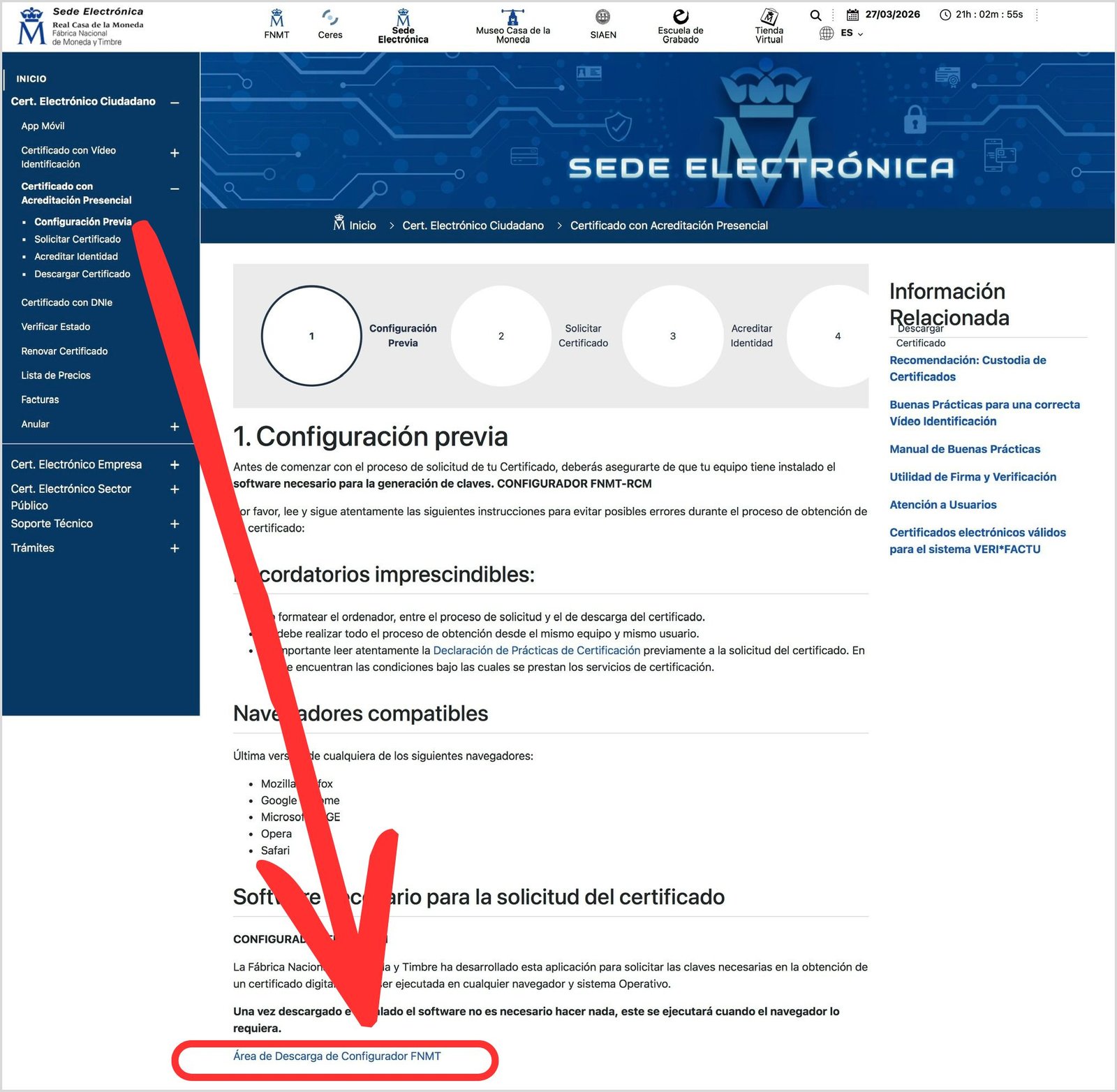
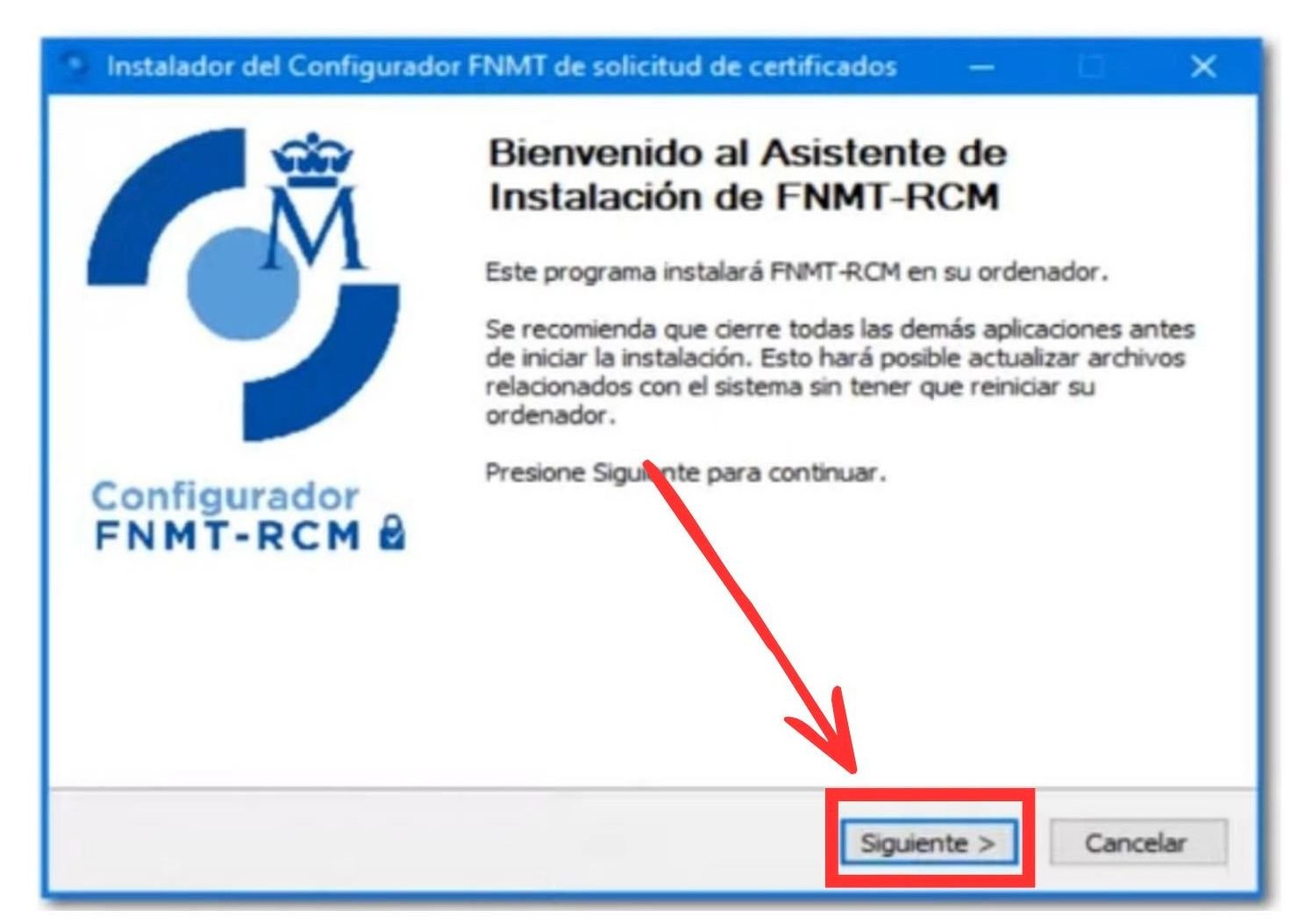
اختر رابط التنزيل المناسب لنظام تشغيلك (Windows أو Mac أو Linux) واتّبع خطوات معالج التثبيت.
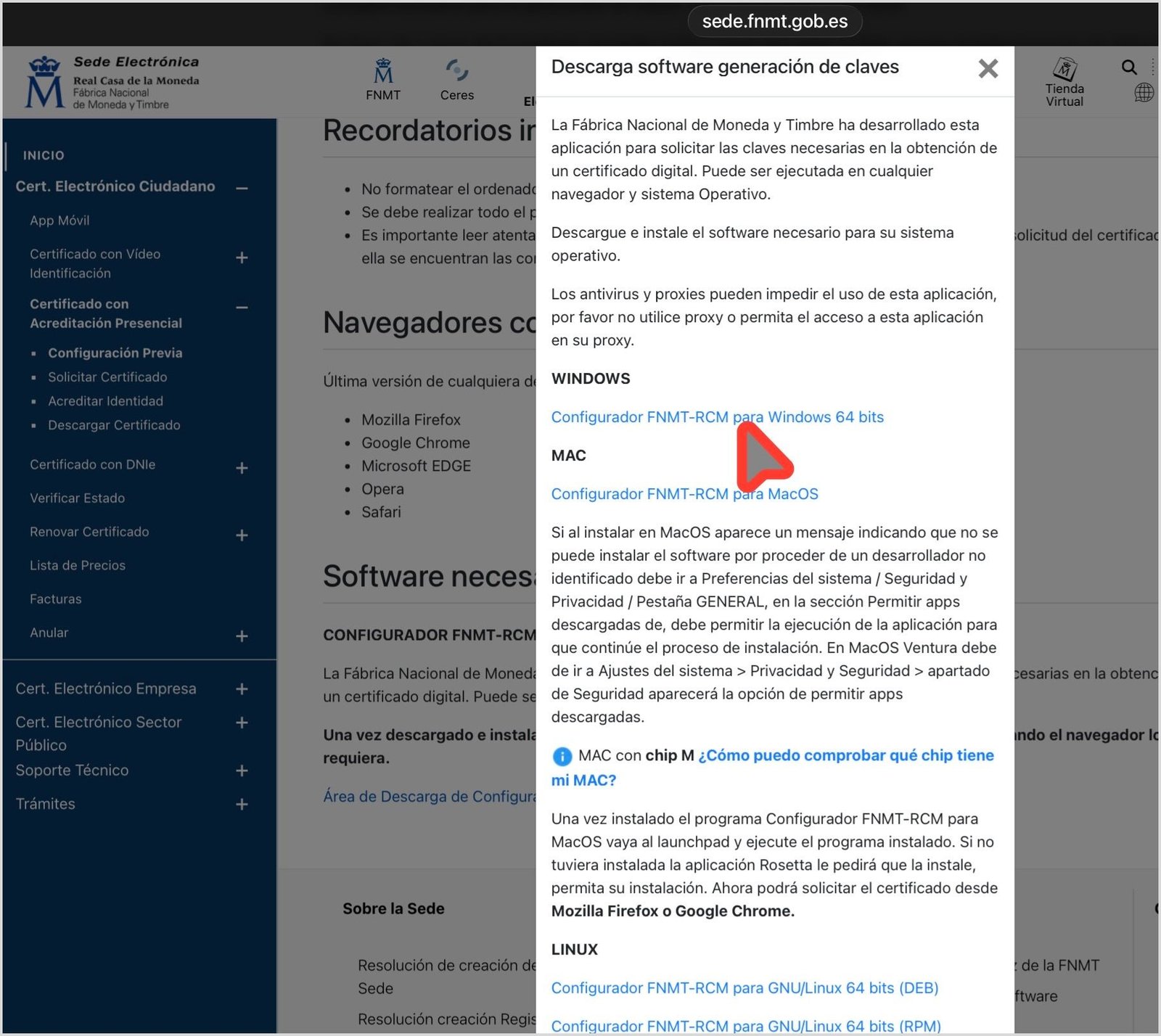
على أجهزة Mac، قد تحتاج إلى الإذن بالتثبيت من: إعدادات النظام › الخصوصيّة والأمان. بعد التثبيت، لا حاجة لفتح البرنامج يدويّاً: سيعمل تلقائيّاً حين يحتاجه المتصفّح.
ننصحك أيضاً بتثبيت برنامج AutoFirma (برنامج التوقيع الإلكترونيّ)، الذي تحتاجه كثيرٌ من صفحات الإدارة للعمل مع الشهادة الرقميّة، كمنصّة Mercurio المخصّصة لتقديم كثيرٍ من طلبات شؤون الأجانب إلكترونيّاً. يمكن تنزيله من firmaelectronica.gob.es.
الخطوة 2 — تقديم الطلب عبر الموقع الإلكترونيّ
عبِّئ الاستمارة بما يلي:
- رقم NIE الخاصّ بك (يبدأ بحرف وينتهي بحرف وبينهما سبعة أرقام).
- اللقب الأوّل، مطابقاً تماماً لما هو مُدوَّن في وثيقة هويّتك.
- عنوان بريدك الإلكترونيّ.
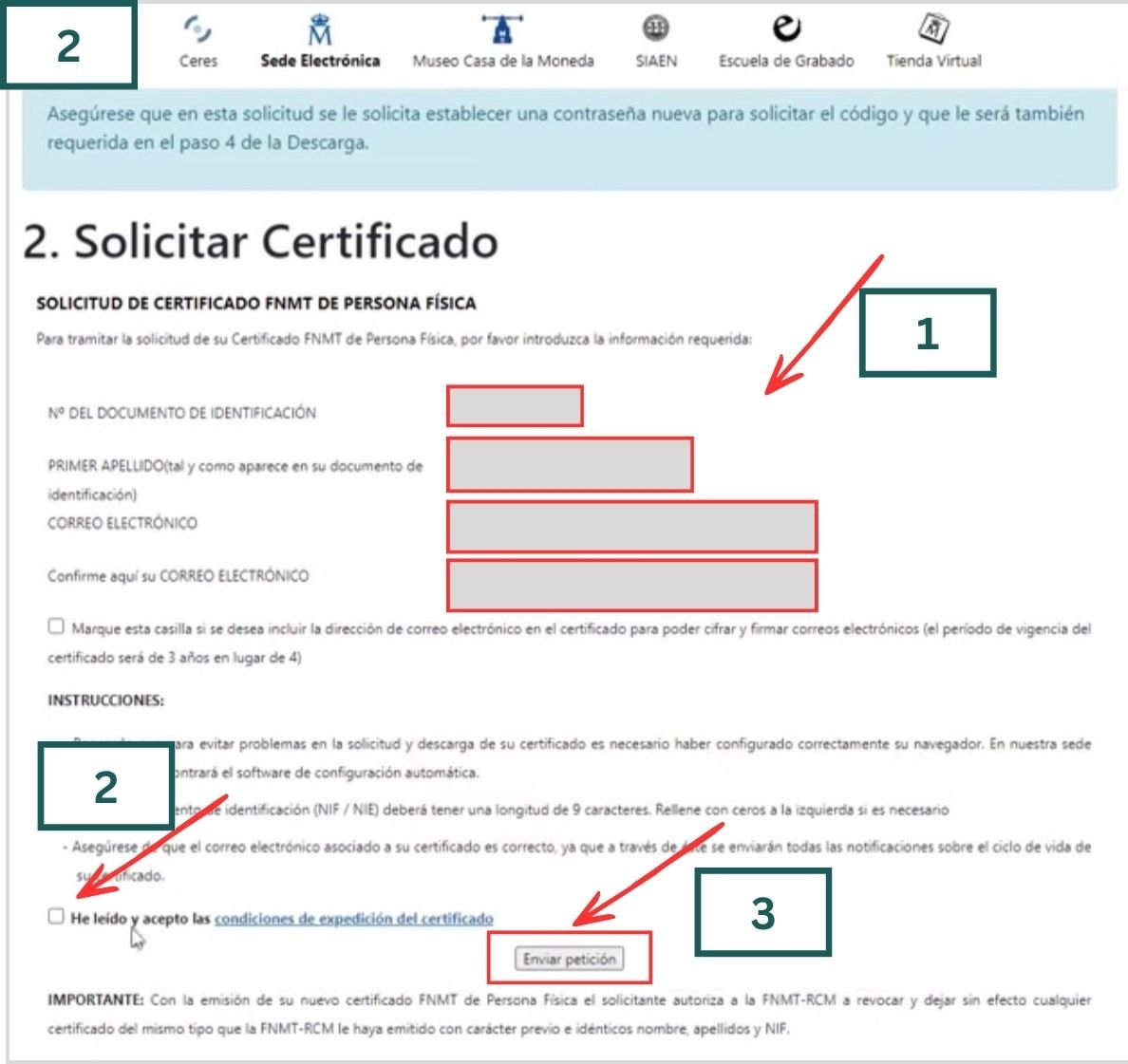
في الاستمارة، عبِّئ الحقول الأربعة:
- الحقل 1: رقم وثيقة التعريف (NIE في حالة الأجانب من غير حاملي الجنسيّة الإسبانيّة)
- الحقل 2: اللقب الأوّل
- الحقل 3: البريد الإلكترونيّ
- الحقل 4: إعادة كتابة البريد الإلكترونيّ ذاته
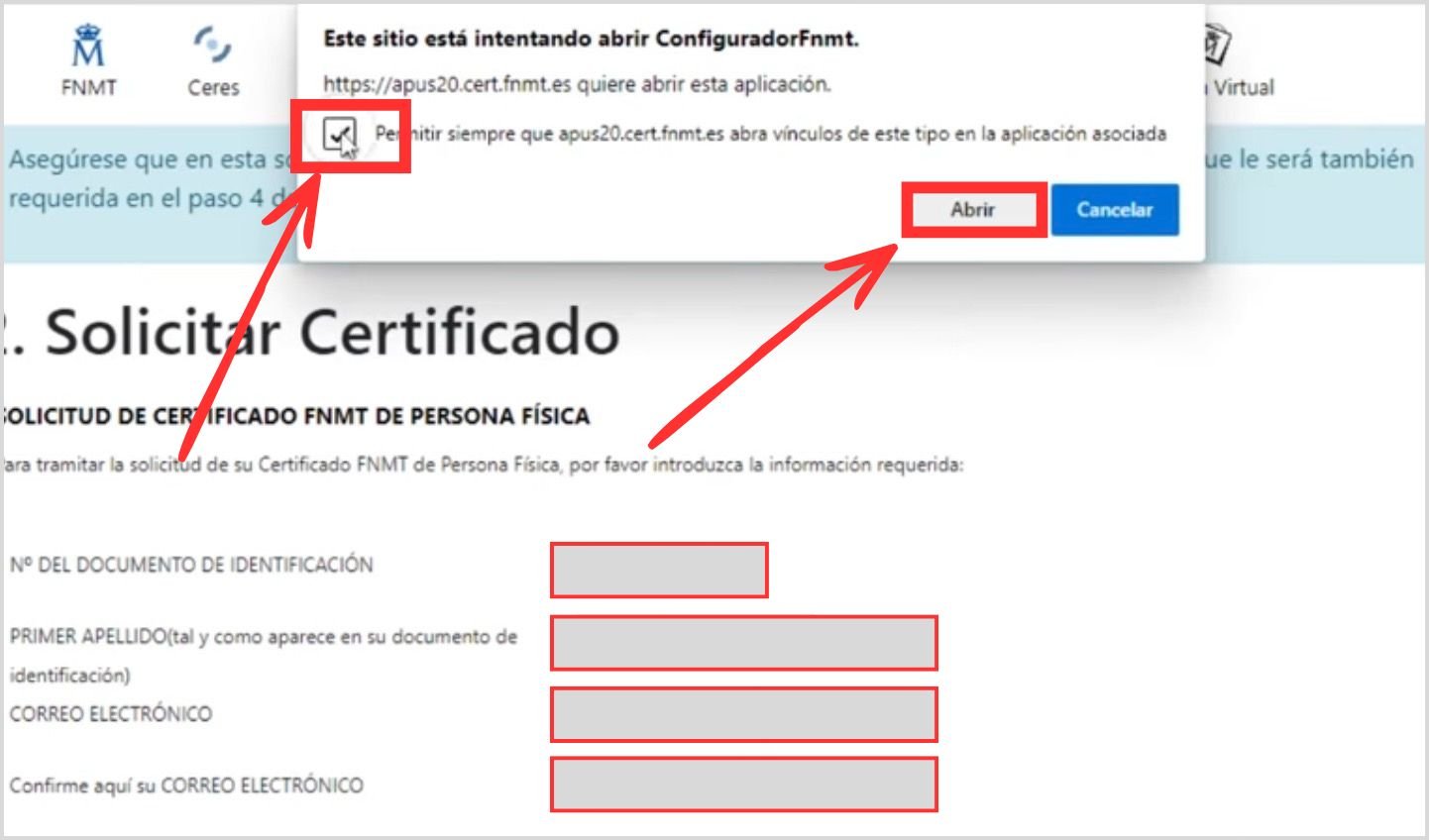
اقرأ شروط الاستخدام وافق عليها. عند الضغط على «إرسال الطلب»، سيطلب المتصفّح إذناً لفتح Configurador FNMT-RCM. في النافذة التي تظهر، انقر على «فتح». وإن عُرضت عليك إمكانيّة السماح بالوصول دائماً، فعِّلها.
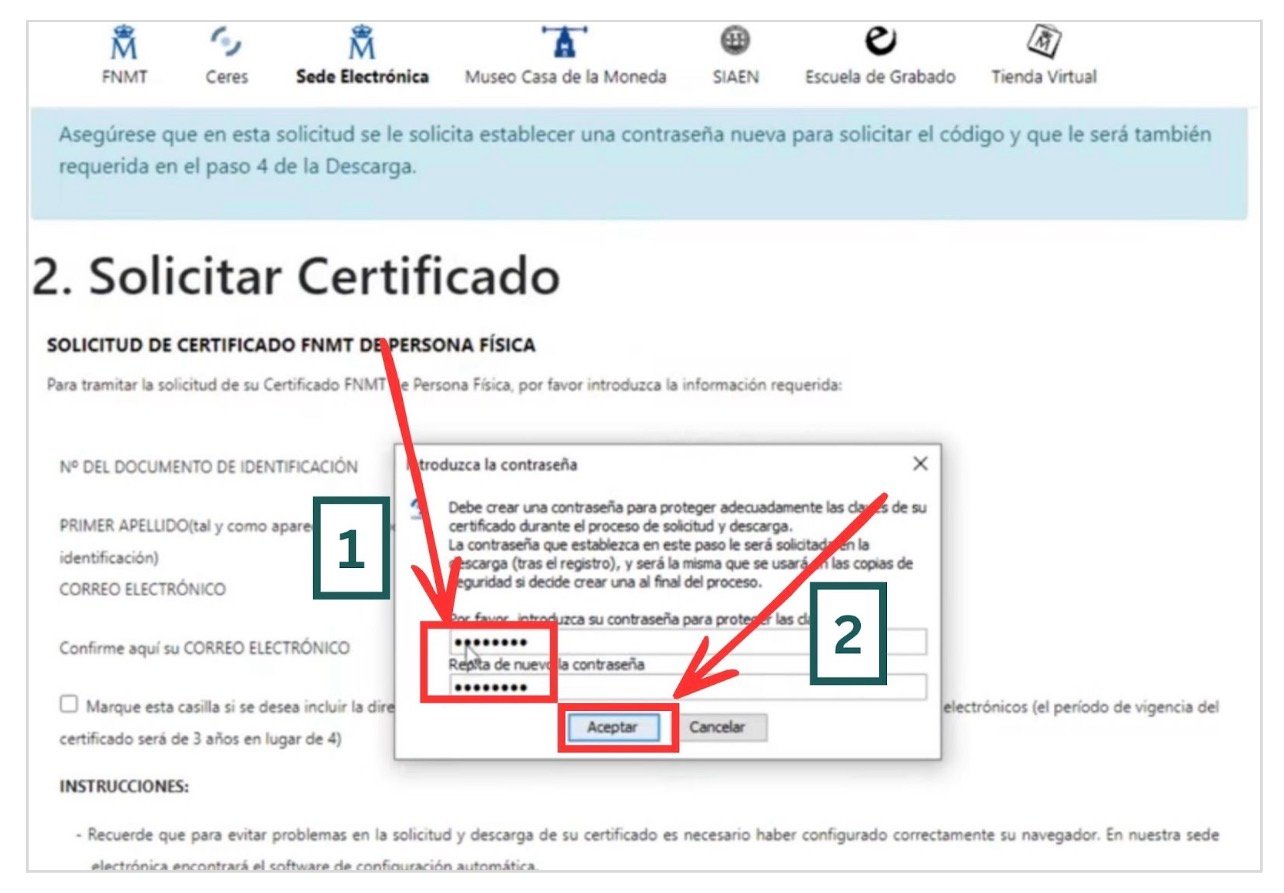
بعد ذلك، سيطلب منك النظام إنشاء كلمة مرور لحماية مفاتيح شهادتك. احتفظ بها في مكان آمن: ستحتاجها لتنزيل الشهادة ولا يمكن استرجاعها. ستُستخدَم كلمة المرور ذاتها للنسخة الاحتياطيّة أيضاً.
إن سارت الأمور على ما يرام، ستظهر لك رسالة تأكيد تتضمّن بياناتك.
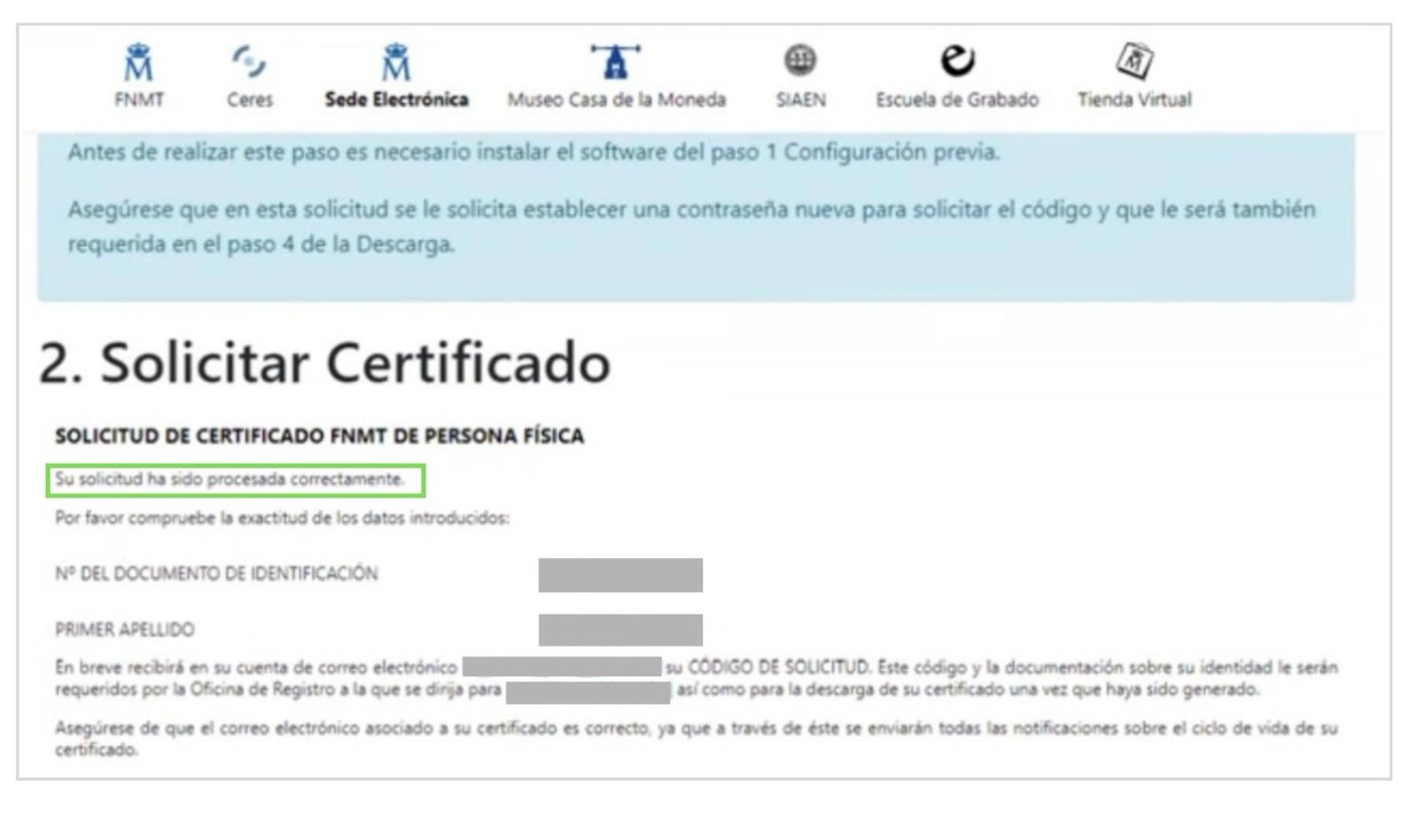
ستصلك رسالة بريد إلكترونيّ تتضمّن رمز الطلب الخاصّ بك. دوِّنه أو اطبعه: ستحتاجه في المكتب وعند تنزيل الشهادة.
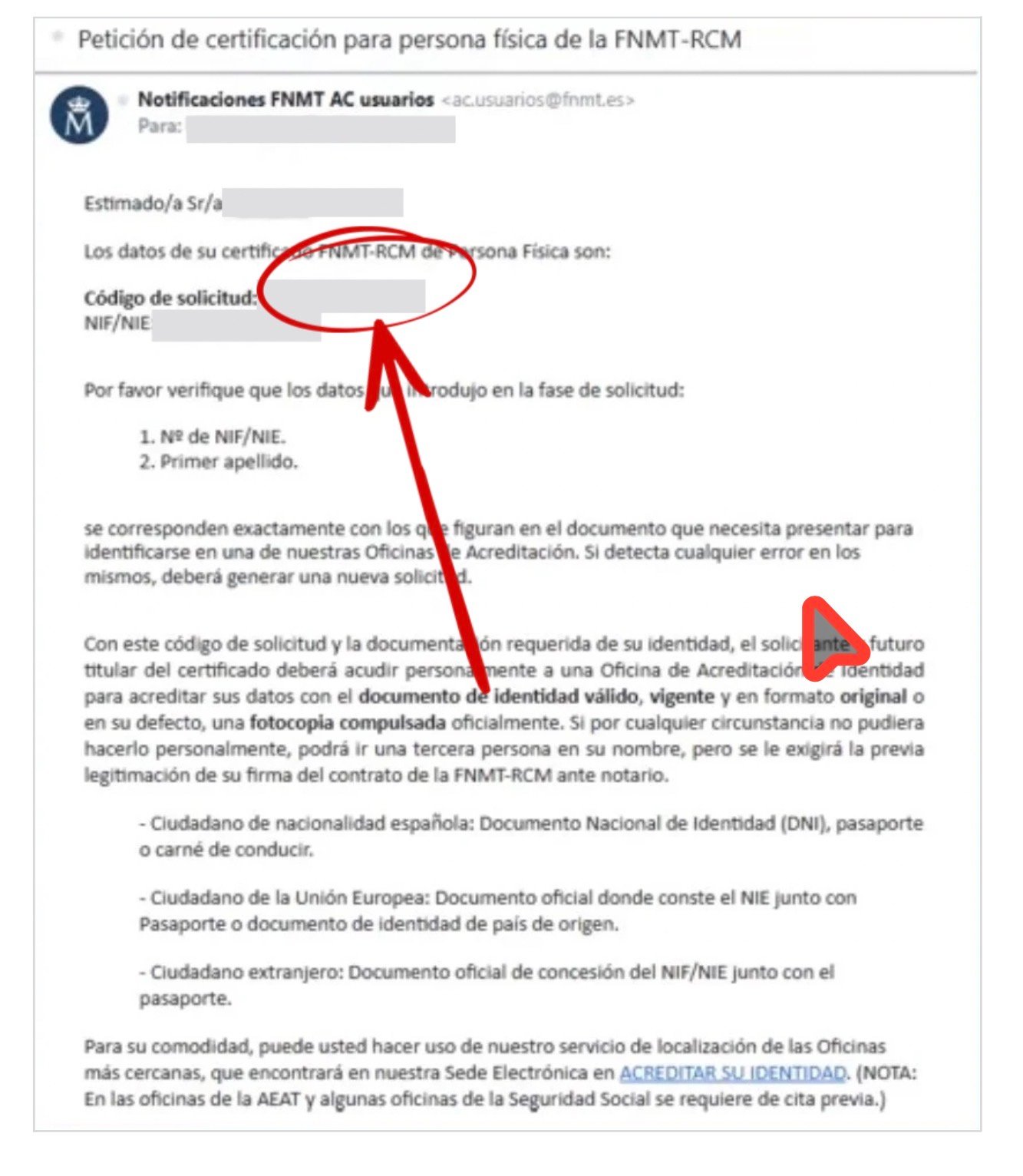
الخطوة 3 — التحقّق من هويّتك في مكتب مختصّ
الآن عليك التوجّه شخصيّاً إلى مكتب التحقّق من الهويّة للتثبّت أنّك صاحب الطلب. تتوفّر لـFNMT أكثر من 2.400 مكتب في جميع أنحاء إسبانيا: مكاتب الضمان الاجتماعيّ (Seguridad Social)، ومصلحة الضرائب (AEAT / Hacienda)، والبلديّات وغيرها من الجهات.
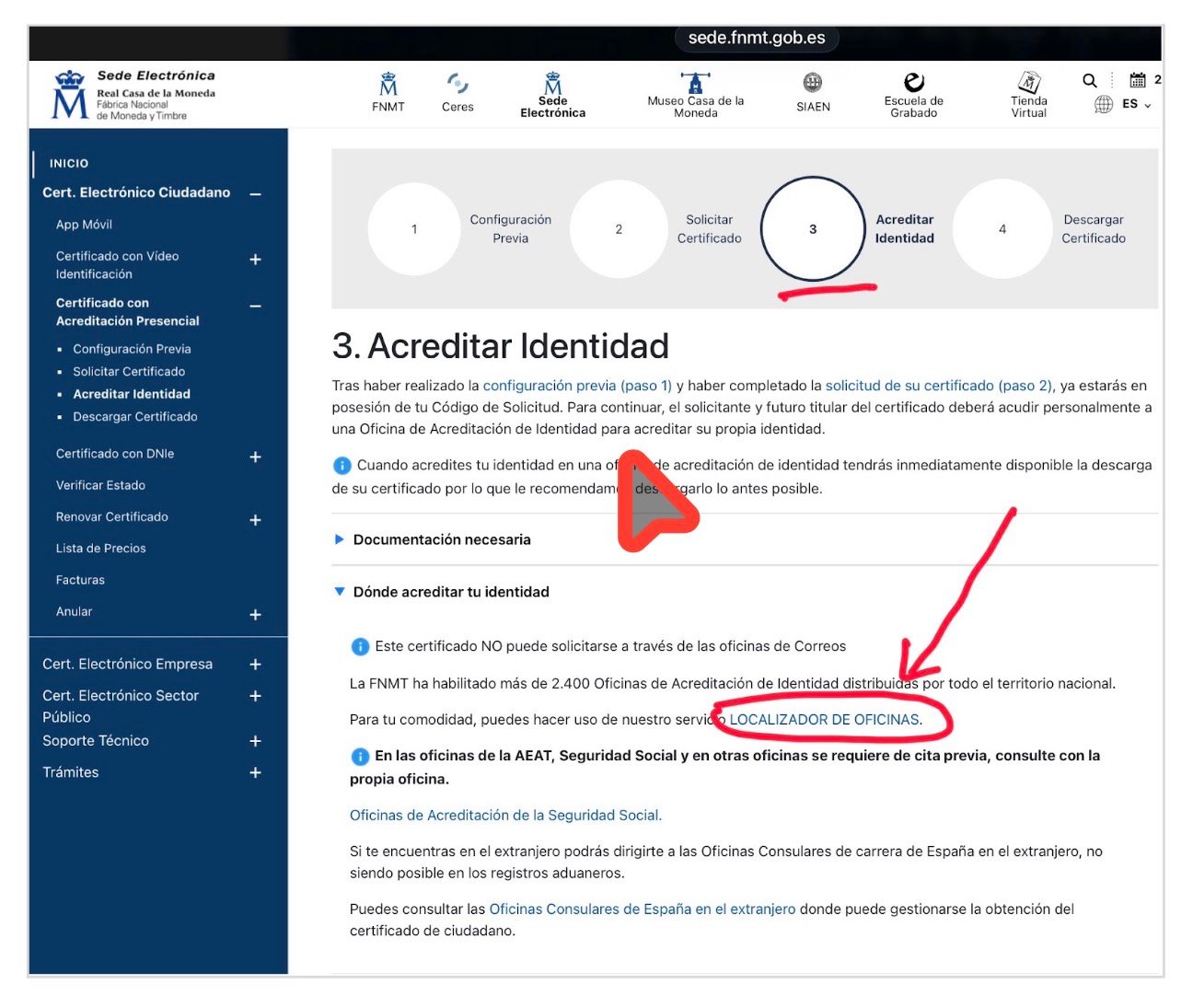
يمكنك البحث عن أقرب مكتب إلى مكان إقامتك عبر محدِّد المكاتب على الخريطة. أدخِل اسم بلديّتك في خانة البحث.
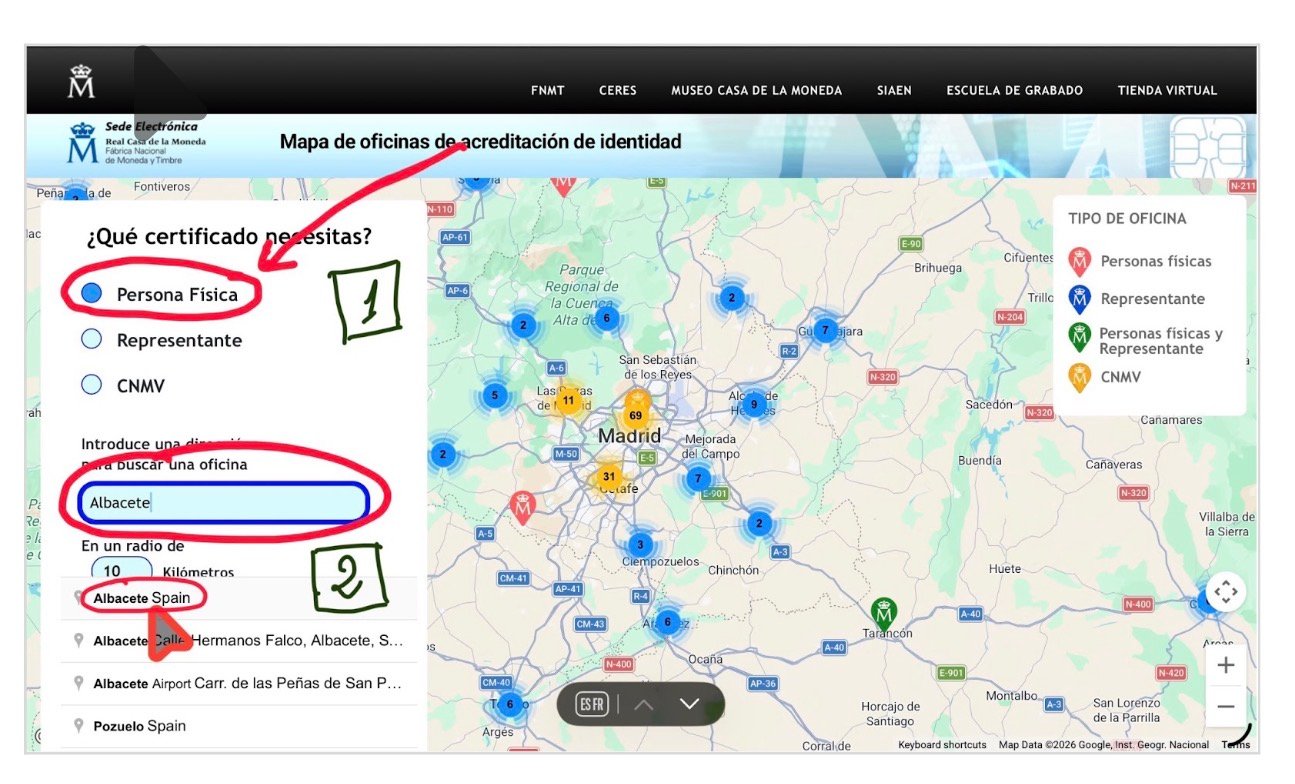
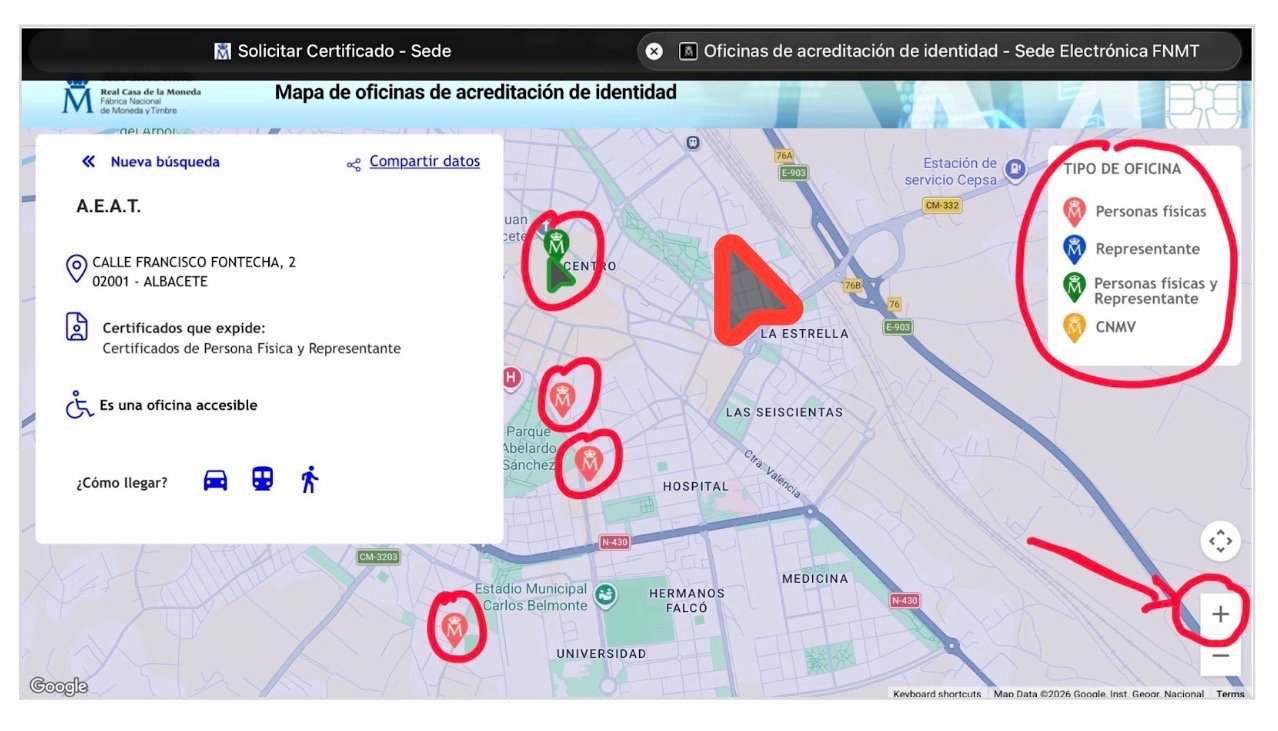
بعد اختيار البلديّة، ستظهر الخريطة مع المكاتب المتاحة. في مدينة ألباسيتي مثلاً، تظهر أربعة مكاتب تحقّق في مواقع مختلفة. بالنقر على كلٍّ منها تظهر الجهة المعنيّة وعنوانها الدقيق وطريقة الوصول إليها. ضع في اعتبارك أنّ مكاتب مصلحة الضرائب (AEAT / Hacienda) والضمان الاجتماعيّ (Seguridad Social) تشترط موعداً مسبقاً. استفسر من المكتب المعنيّ قبل التوجّه إليه.
أحضر معك:
- رمز الطلب (الذي وصلك بالبريد الإلكترونيّ).
- جواز سفرك.
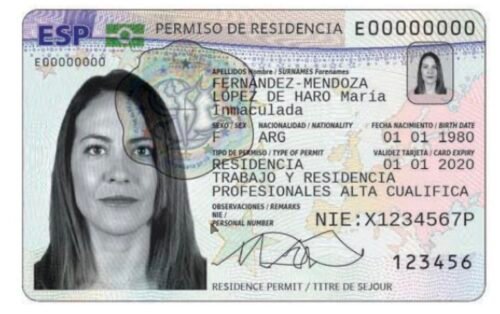
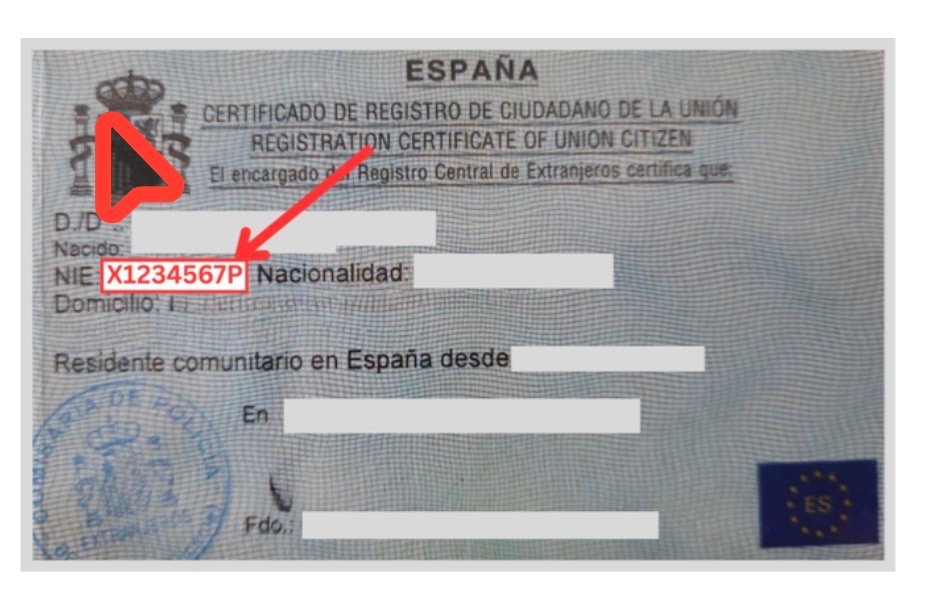
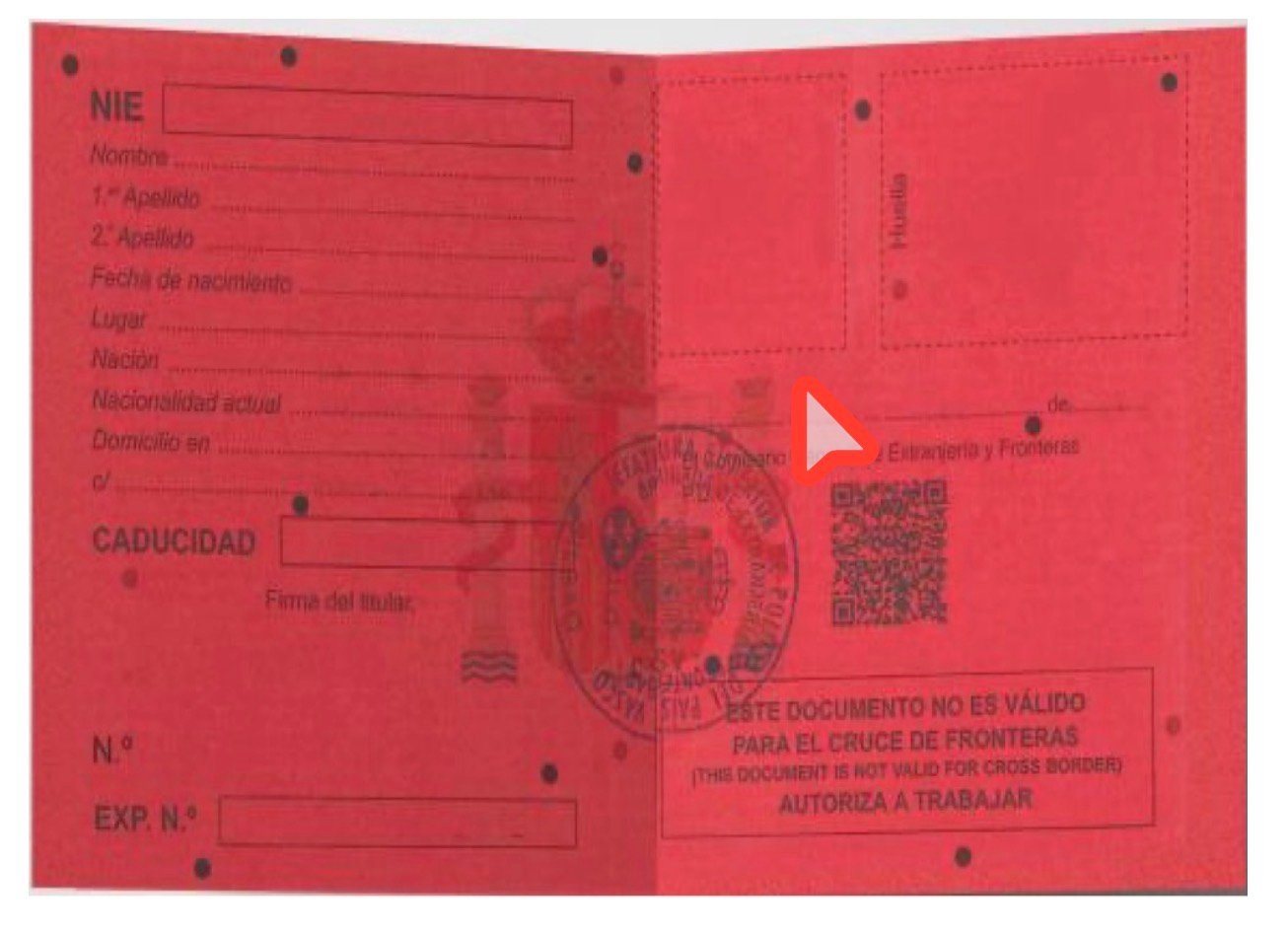
وإحدى هذه الوثائق التي تتضمّن NIE:
TIE (بطاقة تعريف الأجانب).
شهادة مواطن الاتّحاد الأوروبيّ التي تتضمّن NIE (في حالة الرعايا البريطانيّين مثلاً).
البطاقة الحمراء أو الخضراء أو البيضاء لتعريف طالبي الحماية الدوليّة أو اللجوء.
الوثيقة الرسميّة لإسناد NIE (في غياب هذه الوثيقة أو أيٍّ ممّا سبق، يمكن المحاولة بوثيقة أخرى تتضمّن NIE، كقرار صادر عن إدارة الأجانب، موافقاً كان أم مرفوضاً).
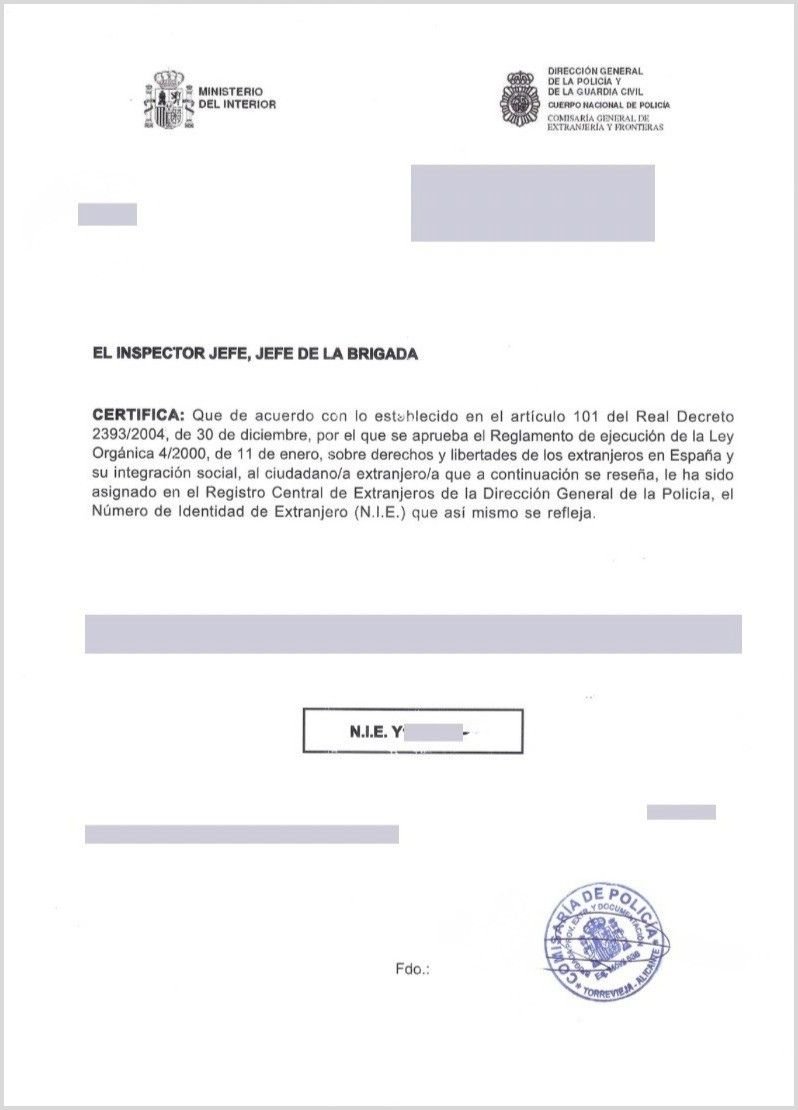
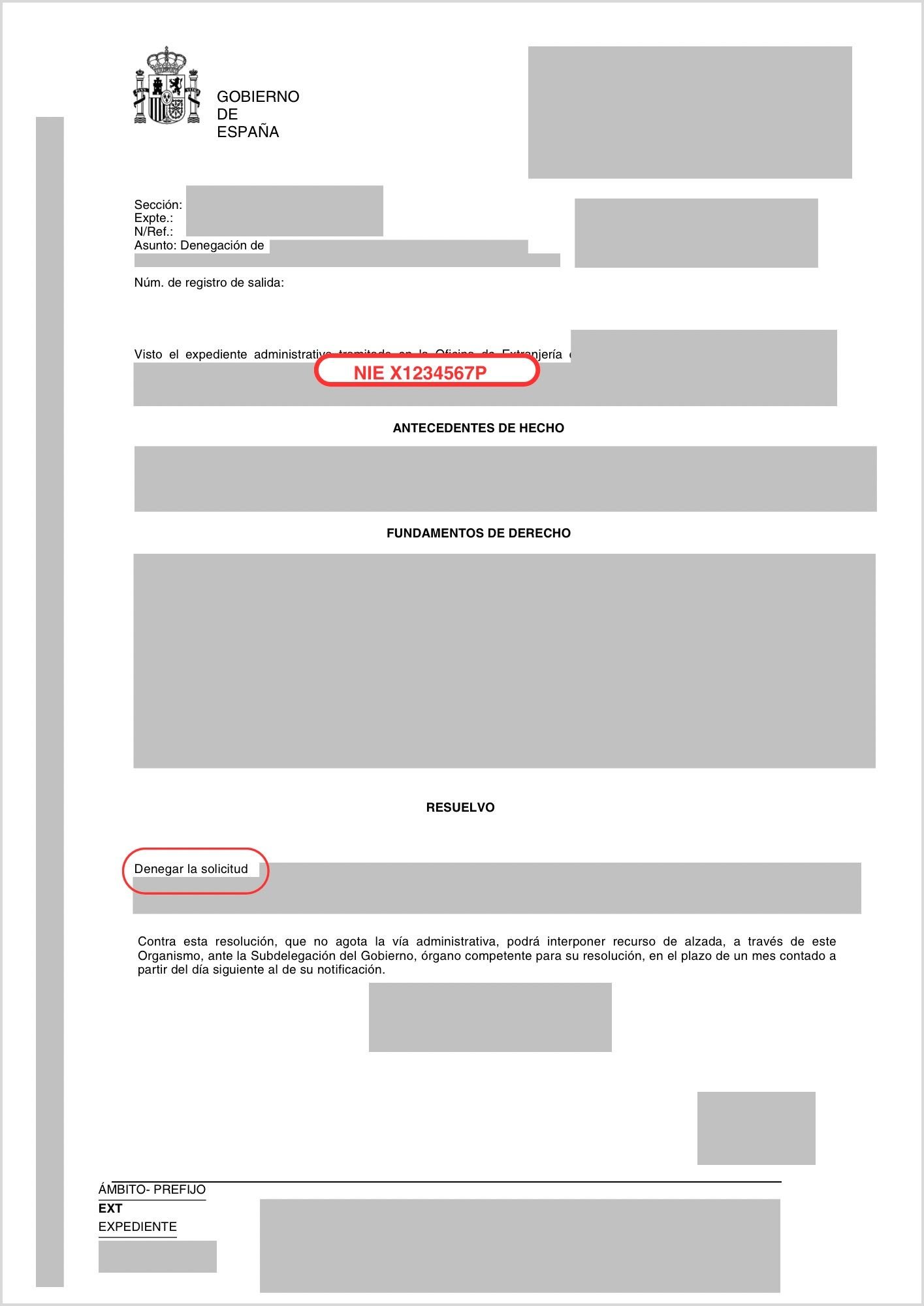
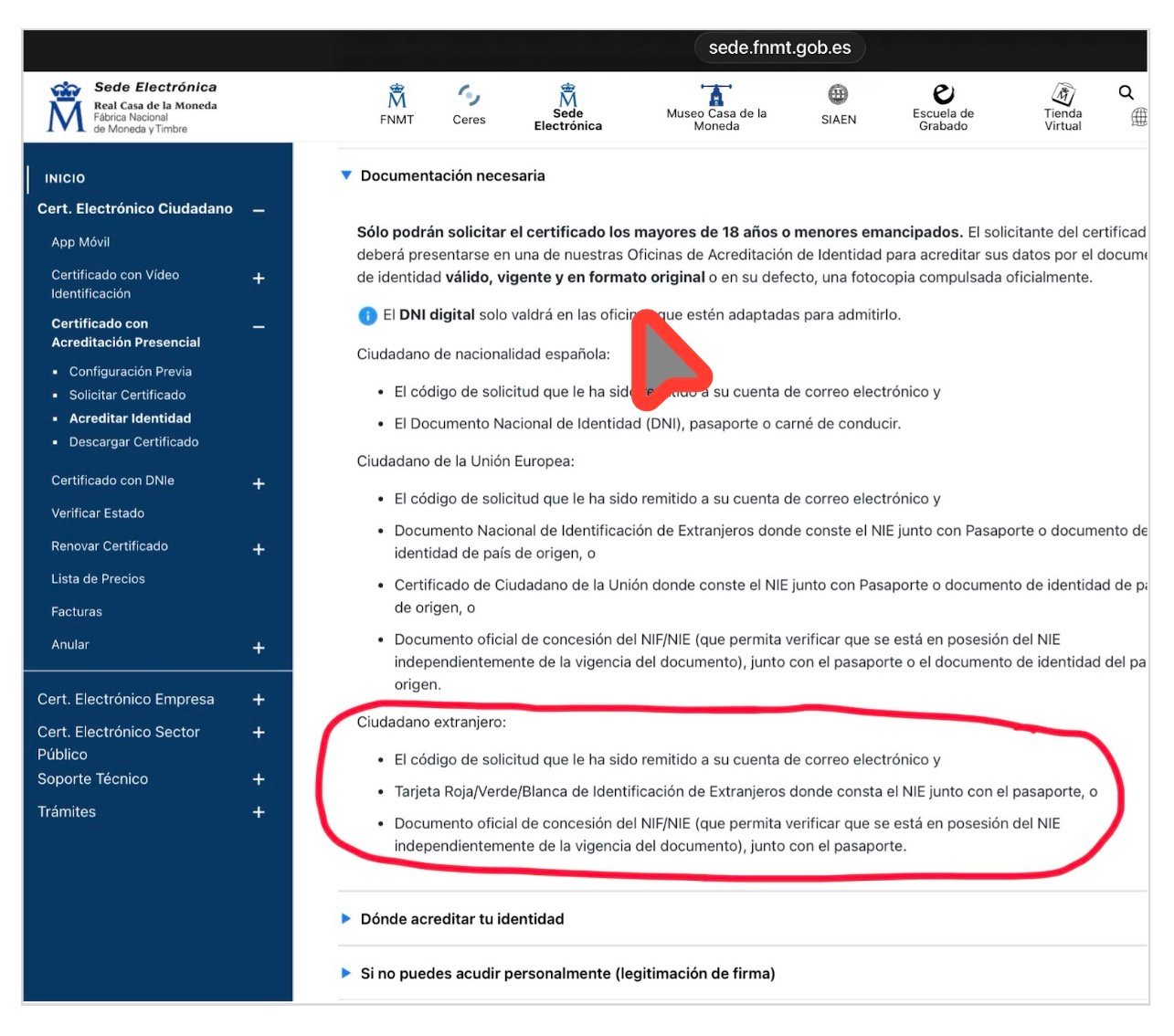
معلومة أساسيّة: تُحدّد FNMT في بوّابتها الإلكترونيّة أنّها تقبل «الوثيقة الرسميّة المُثبِتة لـNIF/NIE المُمكِّنة من التحقّق من حيازة NIE، بصرف النظر عن تاريخ صلاحيّة الوثيقة»، إلى جانب جواز السفر.
ماذا إن لم تكن لديك هذه الوثيقة؟ في هذه الحالة يمكن المحاولة بأيّ وثيقة أخرى تتضمّن NIE — كقرار من إدارة الأجانب، موافقاً كان أم مرفوضاً. في الواقع العمليّ، قد تتباين التجربة من مكتبٍ لآخر: بعضها قد يقبل تلك الوثيقة؛ وبعضها قد يكون أكثر تشدّداً. ننصحك بالاستفسار من المكتب قبل التنقّل.
التعريف المرئيّ عن بُعد عبر FNMT غير متاح لحاملي NIE. هو متاح فقط لحاملي بطاقة التعريف الوطنيّة الإلكترونيّة DNIe (بطاقة التعريف الإسبانيّة الإلكترونيّة). إن كنت حاملاً لـNIE، فلا بدّ أن يكون التحقّق حضوريّاً.
الخطوة 4 — تنزيل الشهادة وتثبيتها وحفظ نسخة احتياطيّة
بعد التحقّق من هويّتك في المكتب، ستكون شهادتك جاهزةً للتنزيل. قد تتفاوت مدّة الانتظار من مكتب تحقّق لآخر.
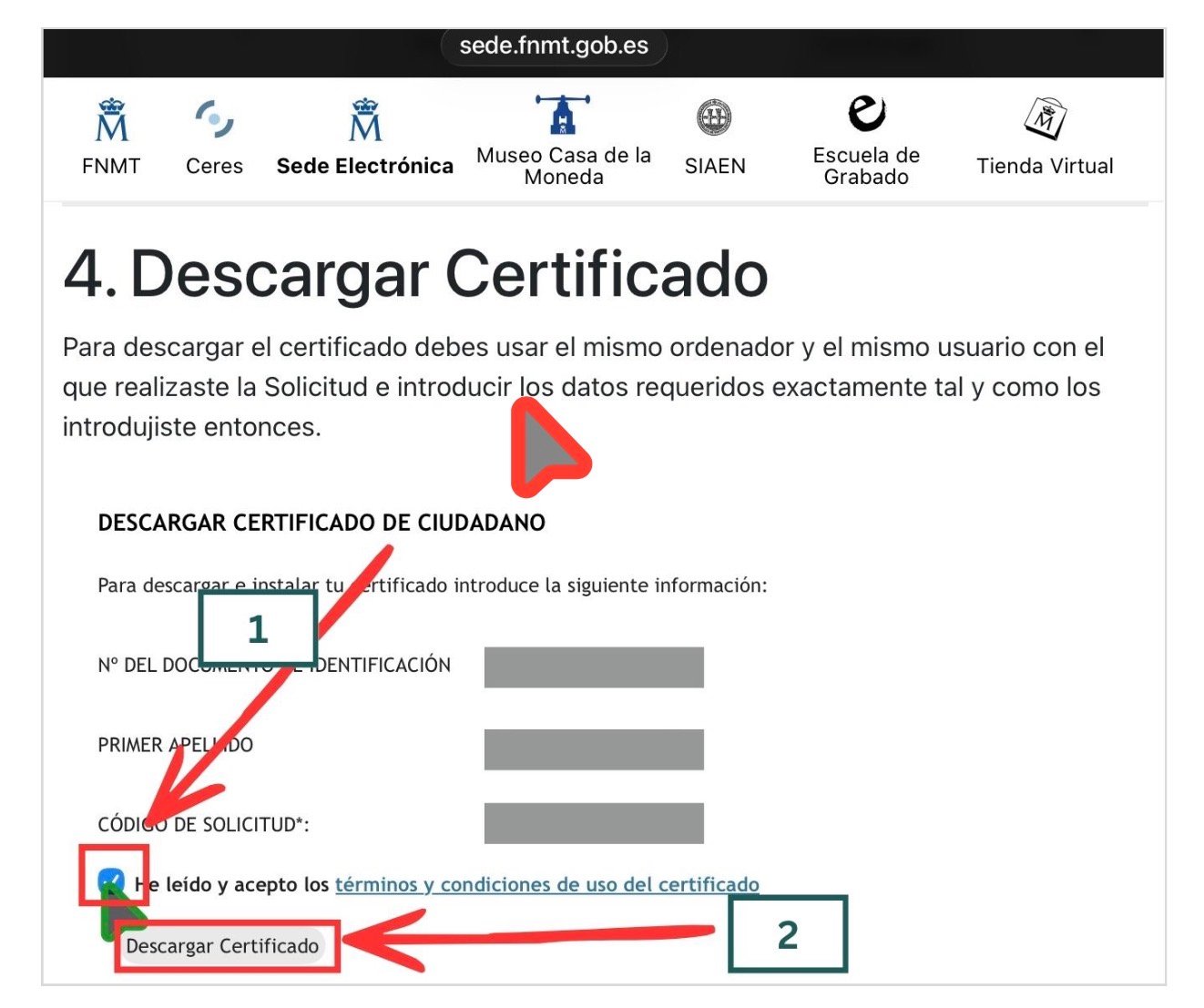
أدخِل NIE الخاصّ بك ولقبك الأوّل ورمز الطلب. اقرأ شروط الاستخدام وافق عليها، ثمّ انقر «تنزيل الشهادة». تذكّر: يجب إجراء ذلك من الحاسوب ذاته والمتصفّح ذاته وحساب المستخدم ذاته الذي قدّمت منه الطلب.
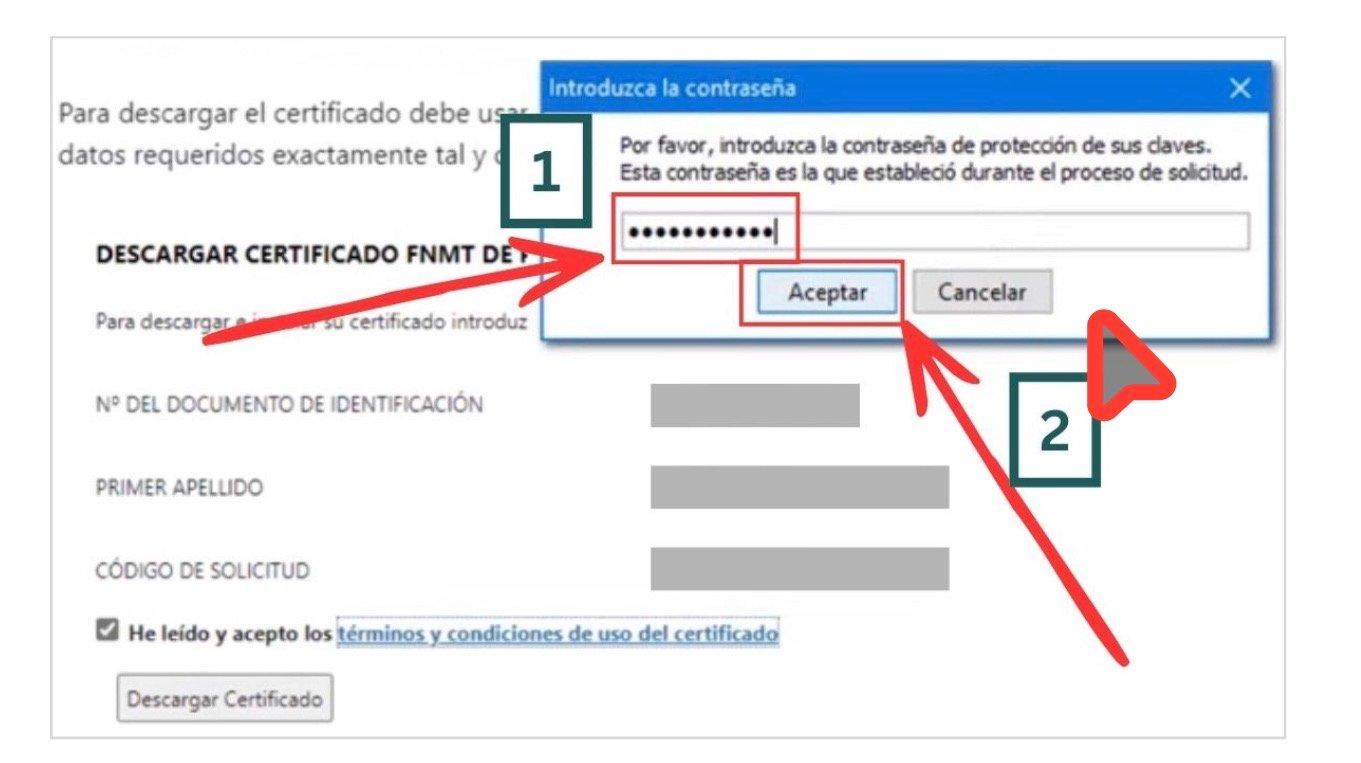
عند التنزيل، سيُطلب منك إدخال كلمة المرور التي أنشأتها في الخطوة 2.
أثناء التنزيل، سيعرض عليك النظام حفظ نسخة احتياطيّة من الشهادة. وافق على ذلك. هذه الخطوة مهمّة: إن أعدتَ تهيئة الحاسوب أو انتقلتَ إلى جهاز آخر أو فقدَ المتصفّح الشهادات إثر تحديث، فستضطرّ دون نسخة احتياطيّة إلى تكرار العمليّة من البداية.
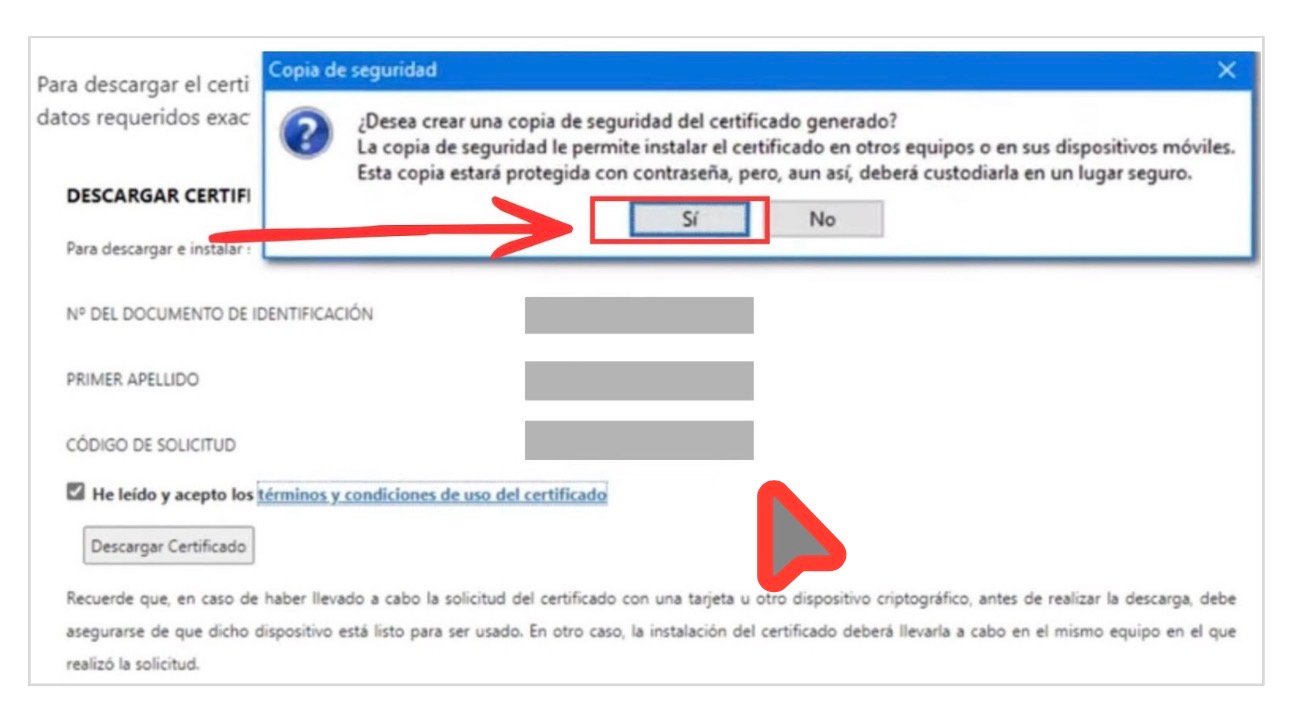
انقر «نعم» لإنشاء النسخة الاحتياطيّة. احتفظ بالملفّ في مكان آمن: ذاكرة USB أو قرص صلب خارجيّ أو خدمة تخزين سحابيّة محميّة بكلمة مرور.
إن لم تظهر هذه النافذة، يمكنك تصدير الشهادة يدويّاً:
- في Chrome أو Edge: اذهب إلى الإعدادات › الخصوصيّة والأمان › الأمان › إدارة الشهادات. اختر شهادتك وصدِّرها مع المفتاح الخاصّ.
- في Firefox: اذهب إلى الإعدادات › الخصوصيّة والأمان › الشهادات › عرض الشهادات. في تبويب «شهاداتك»، اختر شهادتك وانقر «إنشاء نسخة احتياطيّة».
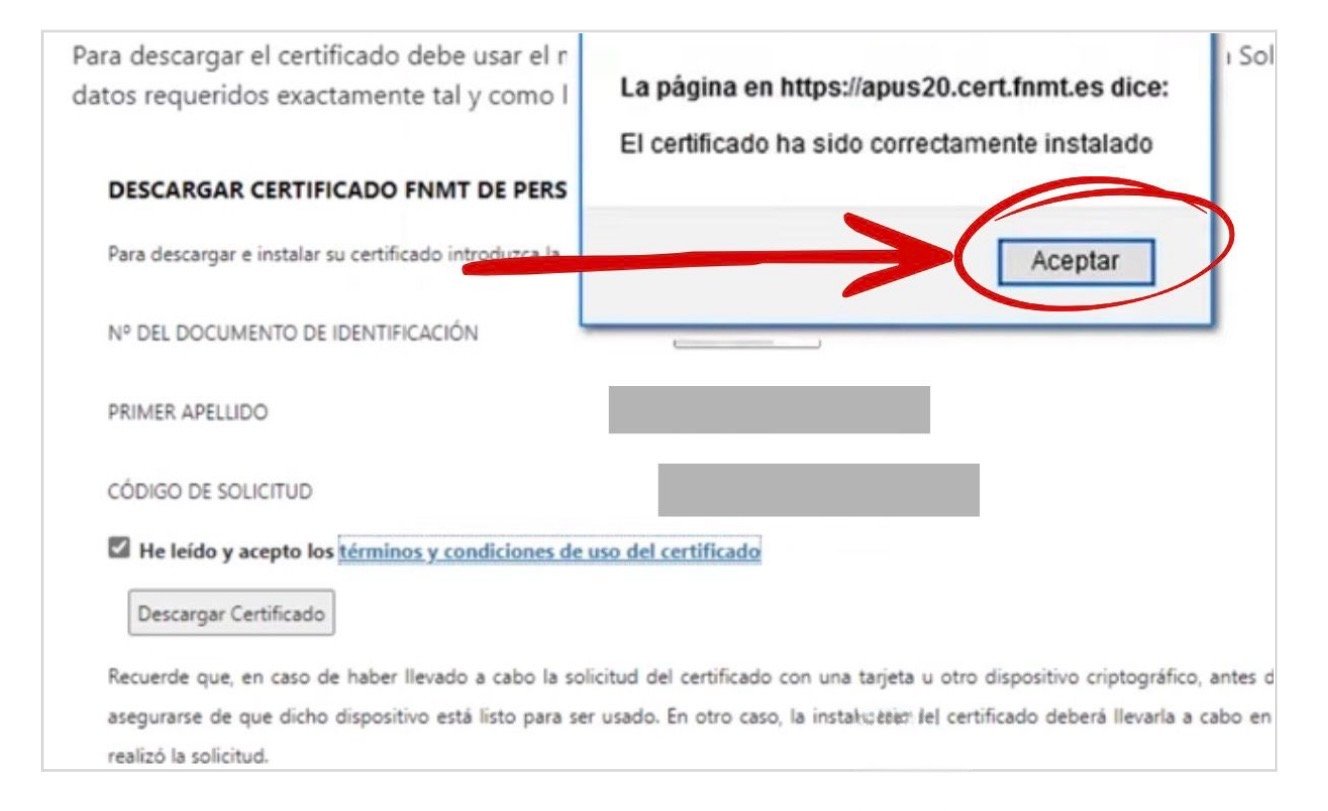
بعد اكتمال العمليّة، ستظهر لك رسالة تُؤكّد تثبيت الشهادة بنجاح.
الخطوة 5 — التحقّق من أنّ الشهادة تعمل
للتأكّد من أنّ certificado digital (الشهادة الرقميّة) مُثبَّتة بشكل صحيح، ادخل إلى الملفّ الإلكترونيّ للمواطَنة (Carpeta ciudadana): sede.administracion.gob.es/carpeta/clave.htm. اختر خيار الدخول بالشهادة الإلكترونيّة. إن تمكّنت من الدخول ورأيت بياناتك، فالشهادة تعمل.
والتسوية الاستثنائيّة 2026؟
إن كنتَ في انتظار التسوية الاستثنائيّة 2026، فإنّ certificado digital (الشهادة الرقميّة) قد تكون ذات أهمّيّة بالغة. المسوّدات المتداولة تُشير إلى أنّ أحد قنوات تقديم الطلبات قد يكون إلكترونيّاً عبر منصّة Mercurio. وإن تأكّد ذلك، فإنّ توفّر certificado digital (الشهادة الرقميّة) أو نظام توقيع إلكترونيّ صالح قد يُحدث فارقاً عمليّاً حقيقيّاً.
حتّى 25 مارس 2026، لم يُنشَر بعد Real Decreto (المرسوم الملكيّ) الذي سيُنظّم التسوية الاستثنائيّة في BOE (الجريدة الرسميّة). التفاصيل المتعلّقة بقناة تقديم الطلبات ستُؤكَّد عند نشر النصّ النهائيّ.
عند نشر Real Decreto (المرسوم الملكيّ)، سننشر دليلاً تفصيليّاً خاصّاً بكيفيّة تقديم الطلب عبر منصّة Mercurio. في الأثناء، الأحكم هو أن تكون شهادتك الرقميّة جاهزة.
إن أردتَ معرفة المزيد عن التسوية الاستثنائيّة 2026 والوثائق اللازمة وموعد فتح باب التقديم، اقرأ مقالنا: التسوية الاستثنائيّة 2026 في إسبانيا: ما هو معروف، من يستطيع تقديم الطلب، وما الذي يجب فعله الآن.
مشكلات شائعة
«لا يسمح لي الموقع بتقديم طلب الشهادة.» تحقّق من أنّك ثبَّتَّ Configurador FNMT-RCM وأنّك تستخدم متصفّحاً متوافقاً ومحدَّثاً. بعض برامج مكافحة الفيروسات أو خوادم الوكيل (proxy) قد تحجب البرنامج: عطِّلها مؤقّتاً إن اقتضى الأمر.
«يطلب منّي كلمة مرور لا أتذكّرها.» كلمة المرور تُنشأ عند تقديم الطلب (الخطوة 2) ولا يمكن استرجاعها. إن نسيتَها، ستضطرّ إلى تقديم طلب جديد من البداية.
«المكتب لا يقبل وثيقتي.» قد تتباين التجربة من مكتبٍ لآخر. إن لم يقبل المكتب البديل عن الوثيقة الرسميّة لإسناد NIE، جرِّب مكتب تحقّق آخر (انظر البدائل في الخطوة 3). يمكنك أيضاً الاستفسار من بلديّتك، إذ تتعاون بعض البلديّات مع جهات إصدار شهادات يمكنها توجيهك.
«نزَّلتُ الشهادة لكنّها لا تعمل.» تأكّد من أنّك استخدمتَ الحاسوب ذاته والمتصفّح ذاته وحساب المستخدم ذاته الذي قدَّمتَ منه الطلب. إن غيَّرتَ أيّاً من ذلك في المرحلة الوسيطة، فقد تحتاج إلى إعادة العمليّة من البداية.
إن وصلتَ إلى هنا وأنجزتَ جميع الخطوات: مبروك. أصبح لديك الآن أداة تسمح لك بالوصول المباشر إلى الإدارة الإسبانيّة من المنزل، دون طوابير انتظار وبقدر أكبر من الاستقلاليّة. استخدمها. وإن كنتَ تعرف أحداً قد يحتاجها، شارك هذا الدليل معه.